Axiohm Drucker
Wir setzen zum Bondruck der Wartemarken unter anderem den Axiohm Kiosk-Drucker ein.
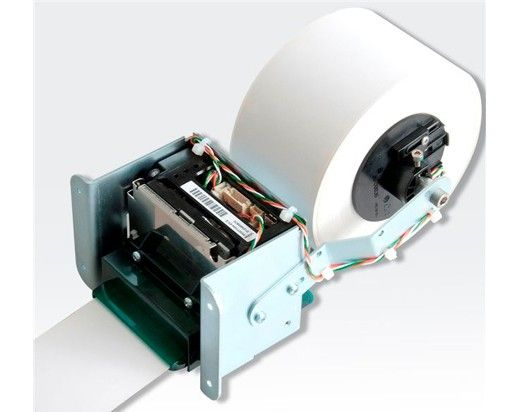
Thermopapier
- Breite von 57 - 60 mm
- Innenhülse mind. 17 mm !!!Bitte beachten, um Papierstau am Ende der Rolle zu vermeiden!!!
- 55g/m²
- der Rollendurchmesser beträgt max. Ø 80 mm
und wird in der Regel nach dem Druck automatisch für den Kunden angeschnitten (lässt sich im Treiber ändern → Partial Cut).
Einlegen von Thermopapier
- Thermopapier vorbereiten
Thermopapier ist nur auf einer Seite bedruckbar. Prüfen Sie daher, welche Seite laut Herstellerangaben die bedruckbare ist. - Papier richtig ausrichten
Legen Sie das Papier so in den Einzug, dass die bedruckbare Seite nach oben bzw. zur Druckrichtung zeigt.
Hinweis: Ist das Papier falsch herum eingelegt, bleibt der Ausdruck weiß. - Papier gerade einlegen
Achten Sie darauf, dass das Papier möglichst gerade zugeführt wird, um Staus oder weiße Ausdrucke zu vermeiden. - Drucker übernimmt den Einzug automatisch
Nachdem das Papier korrekt platziert wurde, zieht der Drucker es automatisch ein.
Warten Sie, bis der Einzug abgeschlossen ist, bevor Sie den nächsten Druck starten.
Öffnen Sie die Einheit, in dem sich der Drucker befindet. Öffnen Sie die Verriegelung (lange Rändelschraube) und drehen Sie die Vorrichtung zu sich!
Statusanzeige
Auf der Rückseite des Druckers befindet sich eine rote LED die dauerhaft blinkt und damit den Betriebszustand anzeigt.
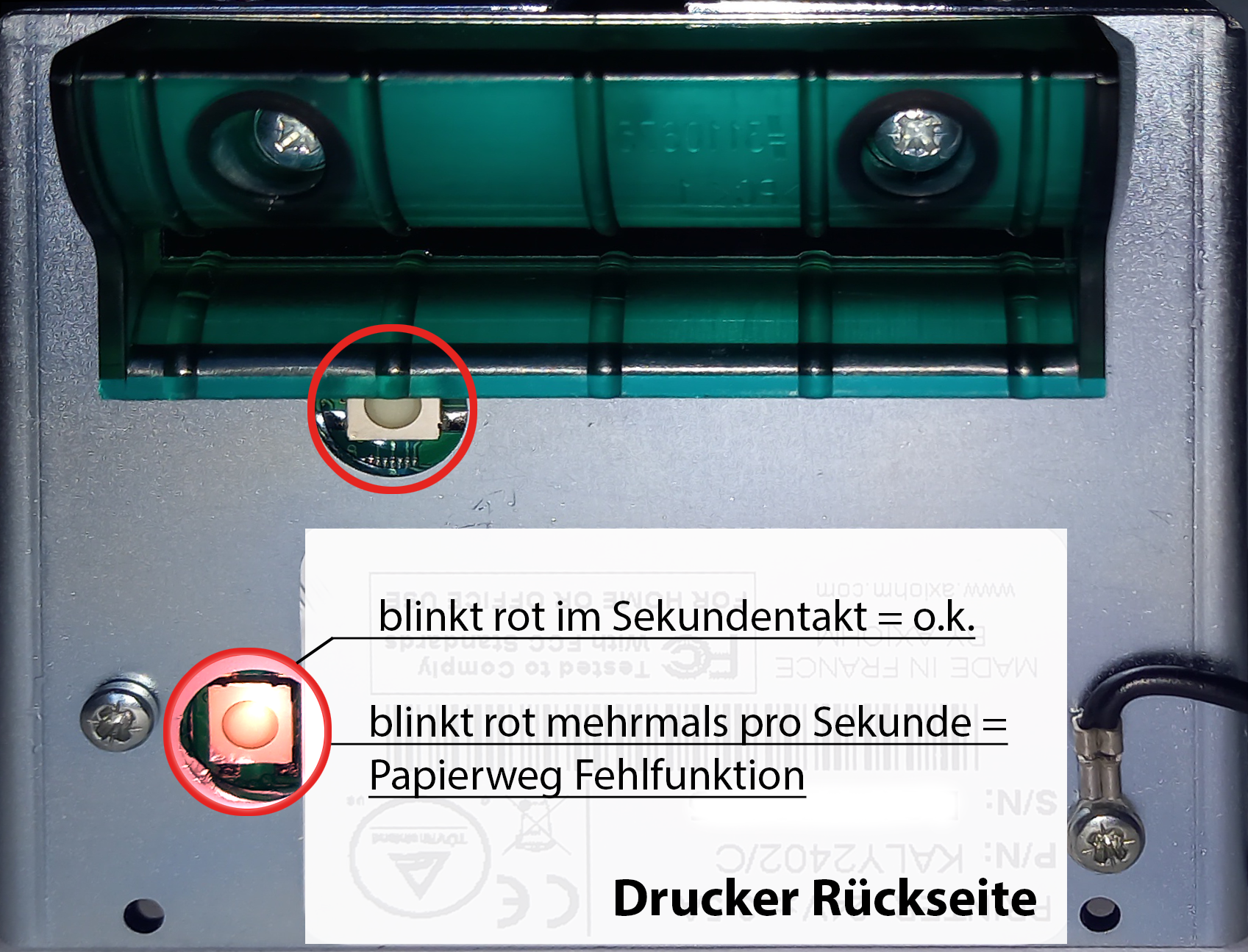
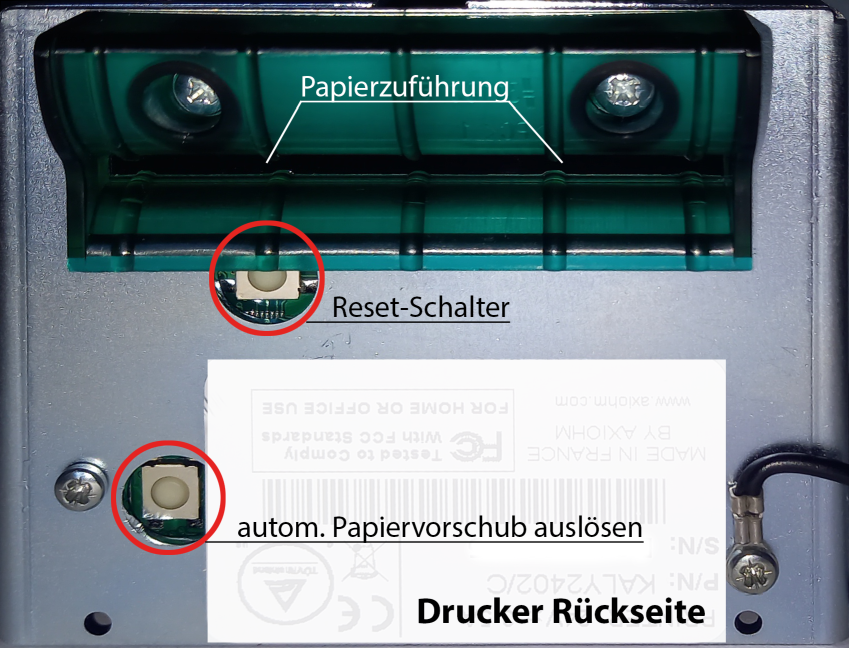
Langsames Blinken im Sekundentakt bedeutet dabei, alles in Ordnung, der kleine Druckschalter erzeugt einen automatischen Papiervorschub.
Schnelles Blinken bedeutet kein Papier oder Papierzufuhr/Papierweg nicht in Ordnung
Schnelles Blinken - obwohl Papier eingelegt ist - wird in den meisten Fällen von Papier- und Fusselresten im Papiertransportweg ausgelöst und lässt sich häufig leicht durch eine Druckluft-Reinigung beheben, gehen Sie dabei wie folgt vor:
- Entfernen Sie die Papierrolle
- Pusten Sie die Papierzuführung und Papierausgabe auf ganzer Breite mit Druckluftspray aus (beseitigt losen Schmutz und Flugstaub von empfindlichen oder schwer erreichbaren Stellen)
- Klappen Sie den Drucker (je nach Einbauart) nach oben bzw. nach unten auf, um schwer erreichbare Stellen im Papierweg mit Druckluftspray zu reinigen
- Schieben Sie eine dünne Karte (diese senden wir Ihnen gerne zu) von innen nach aussen durch den Papierausgabeschlitz um anhaftendes Papier zu lösen.
- Auf der Vorderseite, neben dem Papierausgabeschacht links finden Sie ein weißes Kunstoff-Rändelrad mit dem Sie die Ausgabe-Papierwalzen drehen können um notfalls anhaftendes Papier zu lösen
- Prüfen Sie optisch nach, ob alle Papierwege frei sind, insbesondere den Ausgabeschacht s.u
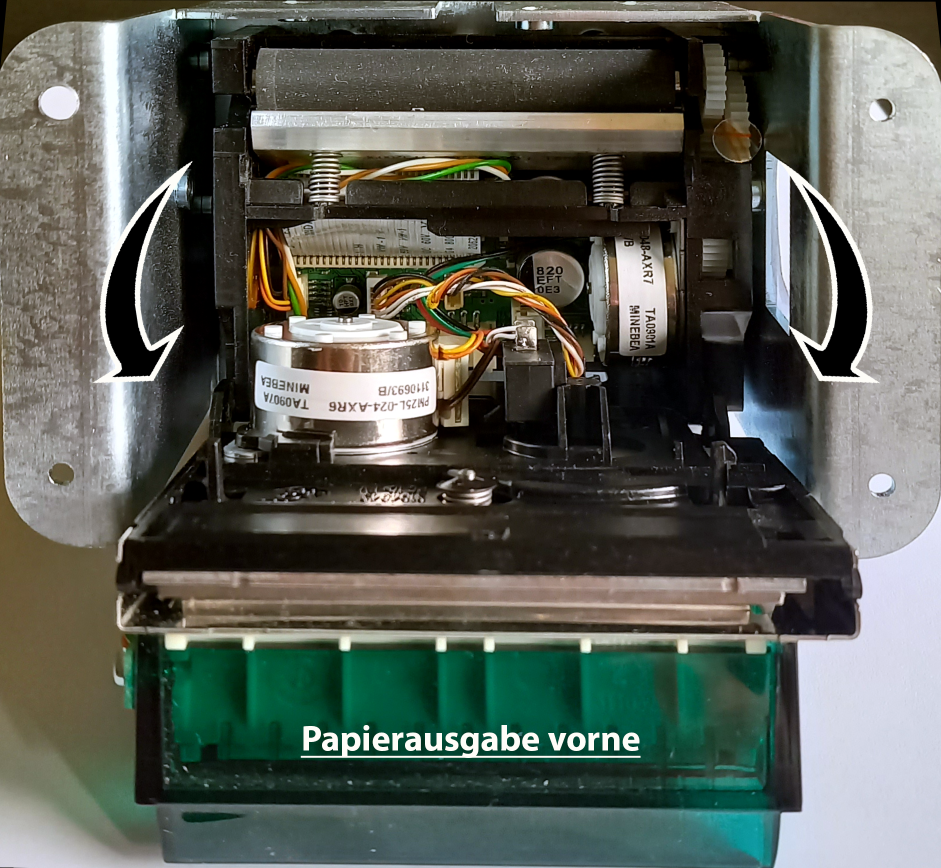
Drucker nach vorne aufgeklappt
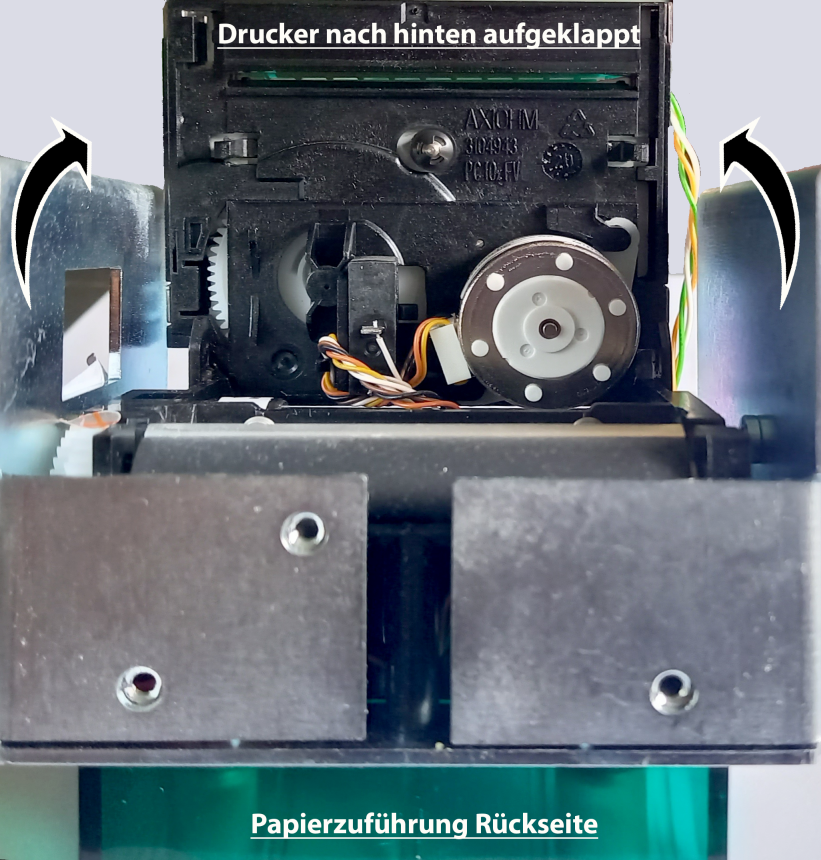
Ansicht von oben
Druckertausch/Neuinstallation
Bei Austausch des Druckers, deinstallieren Sie den bisherigen Drucker mit allen Axiohm-Komponenten. Bei der Neuinstallation muss der Drucker am gewünschten Port angeschlossen sein!
Einstellungen in Windows
Der Axiohm-Drucker als "Standard" für den Benutzer "iSign" und "iSign-Player".
Der Druckertreiber befindet sich unter "C:\DeSigno. Diesen erst starten, wenn der Drucker am USB-Port angeschlossen ist.
Einstellungen im Druckertreiber
Unter Layout - Erweitert werden Papiergröße und Druckbereich definiert
Papierart - Druckbreite einstellen 448 Punkte / 58 mm Druckbreite
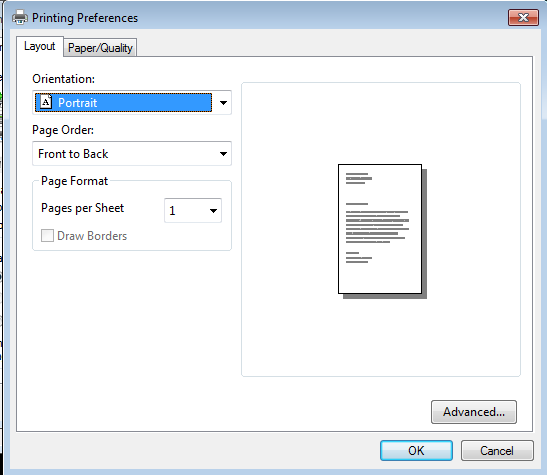
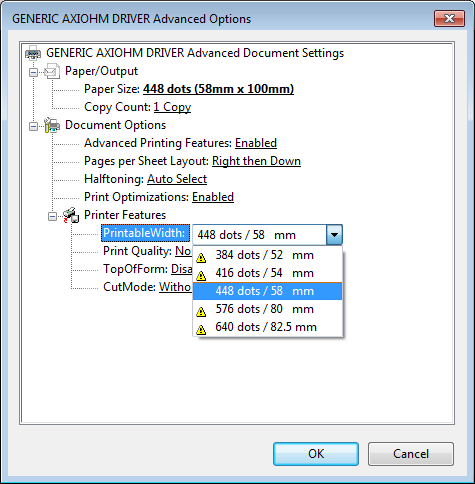
Die Papiergröße beträgt 58mm x 100mm
Die Druckbreite beträgt 448 Punkte / 58mm
Der Schnittmodus ist full cut
(siehe Abb. oben)
Bei der Treiber-Installation wird von Windows ein USB-Port zur Kommunikation mit dem Drucker automatisch erstellt. Die Zuordnung zum verwendeten USB-Druckerport wird von uns durch einen Aufkleber markiert. Das USB-Kabel vom Drucker muss in diesen Port gesteckt werden, andere Ports werden nicht automatisch vom Treiberprogramm erkannt. Selbstverständlich lässt sich der Drucker jederzeit über eine De- /Neuinstallation auf einen anderen USB-Port konfigurieren. Ob das Gerät korrekt vom Treiber erkannt wird, sehen Sie unter dem Konfigurations-Reiter im Druckertreiber-Panel,
Drucker über USB verbunden
USB-Verbindung nicht erkannt
Unter dem Reiter Ports wird der vom Treiber verwendete USB-Port angezeigt
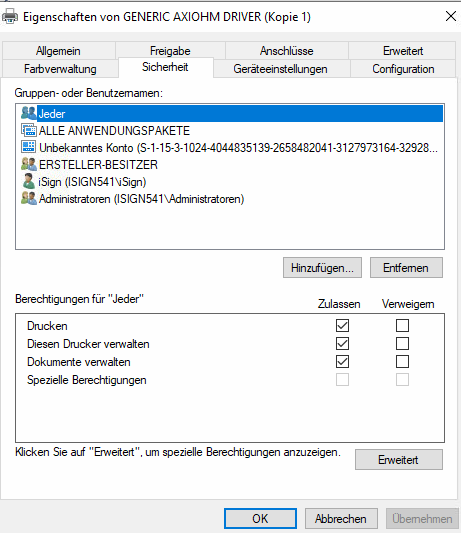
- Erweitert
Unter “Erweitert” unten links “Standardwerte” auswählen. Dort ebenfalls “Erweitert” auswählen Papiergröße auf 58x257 mm einstellen 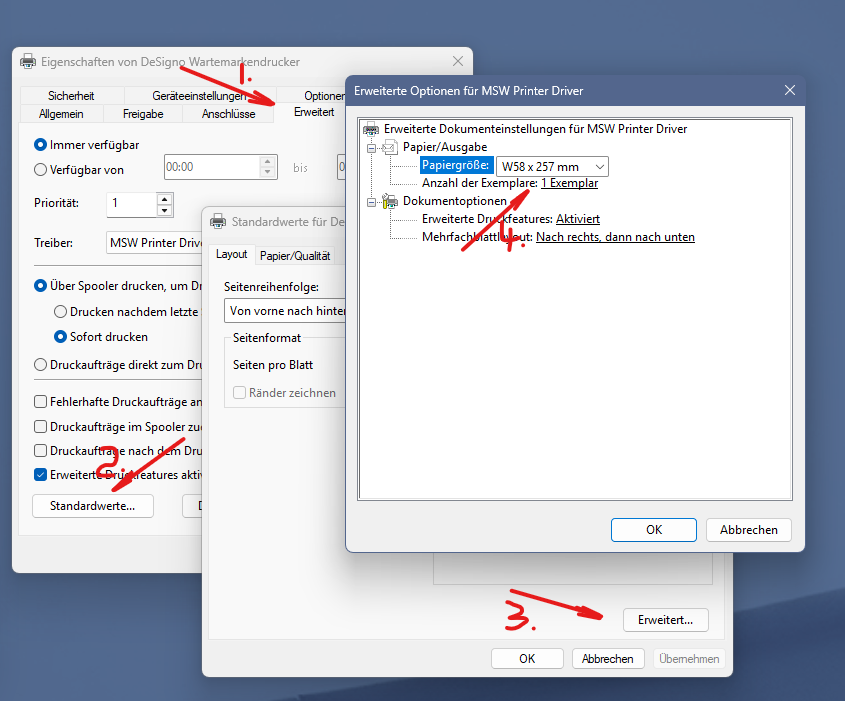
- alles mit Ok bestätigen und schließen
Druckereinstellungen im Drucker
- Erweitert
- Papiergröße auf W58x297mm setzen (W58x257mm auch möglich) und mit Ok bestätigen
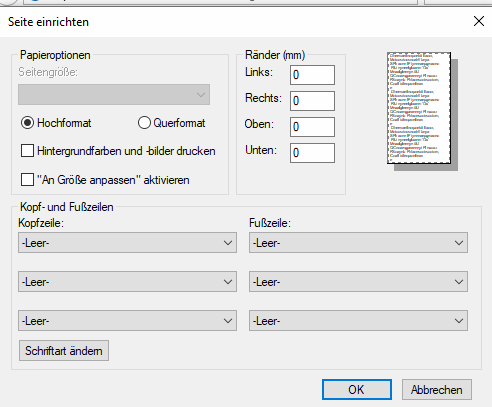
Falls Sie noch Vorlagen älter als 07/2022 einsetzen:
Im InternetExplorer muss die Seite unter dem User “iSign_Player” eingerichtet werden. Die korrekte Konfiguration im IE
Wenn Sie trotz ausgeführter Wartung dauerhaft Probleme haben sollten, wenden Sie sich bitte an unseren Suppport unter support@de-signo.de. Wir finden eine Lösung für Sie.
Druckertreiber als Download: