Analysetool für Server und Player
Um technische Probleme an Servern oder Player-PCs effizient zu analysieren und schnell zu beheben, ist eine strukturierte Vorgehensweise unerlässlich. Dieser Artikel beschreibt, welche Informationen für die Fehleranalyse benötigt werden und wie Sie mithilfe bereitgestellter Tools und manueller Schritte die relevanten Systemdaten erfassen und an den Support übermitteln. So stellen Sie sicher, dass Ihr Anliegen zügig und zielgerichtet bearbeitet werden kann und eine schnelle Lösung möglich ist
Bitte eröffnen Sie ein Ticket und stellen Sie uns die folgenden Informationen vollständig zur Verfügung, damit wir das Problem effizient analysieren und Ihnen schnell weiterhelfen können!
- Komponenten und Systeminformationen:
Nennen Sie alle eingesetzten Komponenten mit den entsprechenden Versionen (z. B.: iSign Server 8.0.21 mit Vocatis, iSign Player 8.0.19) sowie relevante Systeminformationen (Protokolle, installierte Programme, Systemkonfiguration). Diese Angaben sind wichtig, um Ihre Systemumgebung nachvollziehen zu können und Supportanfragen sowie Kompatibilitätsprüfungen korrekt durchzuführen. Zur Vereinfachung haben wir ein Werkzeug erstellt, mit dem Sie diese Daten sammeln können – Details finden Sie im nächsten Kapitel. - Problem Ablauf, Verhalten und Kontext: Beschreiben Sie die Aktion, bei der das Problem auftritt, sowie alle Schritte, die dazu geführt haben. Geben Sie an, wie sich das System tatsächlich verhält und wie es Ihrer Meinung nach korrekt reagieren sollte. Fügen Sie alle Fehlermeldungen, Screenshots oder ggf. Fotos von Fehlermeldungen bei. Je detaillierter die Angaben, desto einfacher können wir das Verhalten reproduzieren.
- Sonstige Beobachtungen: Teilen Sie uns weitere Auffälligkeiten oder Besonderheiten mit, die bei der Analyse helfen könnten.
Systeminformationen sammeln
Das Skript sammelt Informationen über das System, auf dem es ausgeführt wird. Es unterstützt sowohl Player als auch Server und erstellt ein Archiv mit den erfassten Daten, das Sie uns anschließend zur Verfügung stellen können
Skript unter Windows
Das Skript sammelt Informationen über das System auf dem es ausgeführt wird. Es unterstützt sowohl Player als auch Server.
- Skript herunterladen: Support Collector
- Skript ausführen:
- Klicken Sie mit der rechten Maustaste auf die Datei "support-collector-signed.ps1" und wählen Sie "Mit PowerShell ausführen".
- Falls eine Sicherheitsabfrage erscheint, bestätigen Sie diese mit "Ja (J)".
- Ergebnisdatei senden: Das Skript erstellt eine ZIP-Datei mit den relevanten Systeminformationen. Diese Daten helfen uns, die Ursache des Problems effizient zu identifizieren und Ihnen eine gezielte Lösung bereitzustellen. Bitte senden Sie uns die Datei zur weiteren Analyse zu.
Problembehebung
- ‚Die Datei ist nicht digital signiert‘
- Fenster schließt sich sofort wieder Wenn PowerShell meldet, dass eine Datei nicht digital signiert sei, liegt das an der aktuellen Execution Policy, die standardmäßig so konfiguriert ist, dass nur digital signierte Skripte (oder lokal erstellte Skripte) ausgeführt werden dürfen. Zum Aufruf des Support-Collector mit angepasster Execution Policy starten Sie ein Terminal in dem Verzeichnis, in welchem die support-collector-signed.ps1 liegt. Unter Windows 11 lässt sich das Terminal im Explorer mit Rechtsklick über das Kontextmenü „In Terminal öffnen“ starten. Im Terminal führen Sie aus:
Set-ExecutionPolicy -ExecutionPolicy RemoteSigned -Scope Process
./support-collector-signed.ps1
Mit diesem Befehl wird die Ausführung von Skripten in der aktuellen Sitzung erlaubt, auch wenn sie nicht signiert sind. Sobald die Sitzung geschlossen wird, greift wieder die standardmäßige Policy.
Skript unter Linux
Das Skript sammelt Informationen über das System auf dem es ausgeführt wird. Es unterstützt sowohl Player als auch Server.
- Skript ausführen: Im Terminal folgenden Link eingeben
wget -qO- https://designoreilingen.sharepoint.com/:u:/s/Operations2/EaWRn6YiNAtIl8LaZVueRNoBGEoOLjLKyCbAvgagmA9WZA?download=1 | sudo bash
- Ergebnisdatei senden: Das Skript erstellt die Datei
support-info.tar.gz, die im aktuellen Verzeichnis liegt. Bitte senden Sie uns die Datei zur weiteren Analyse zu.
Abruf von Logs aus der Weboberfläche
Je nach System kann ein Teil der Protokolle über die Weboberfläche abgerufen werden.
Unter dem Menüpunkt „Hilfe“ in der iSign-Weboberfläche finden Sie den Abschnitt „Logdateien“.
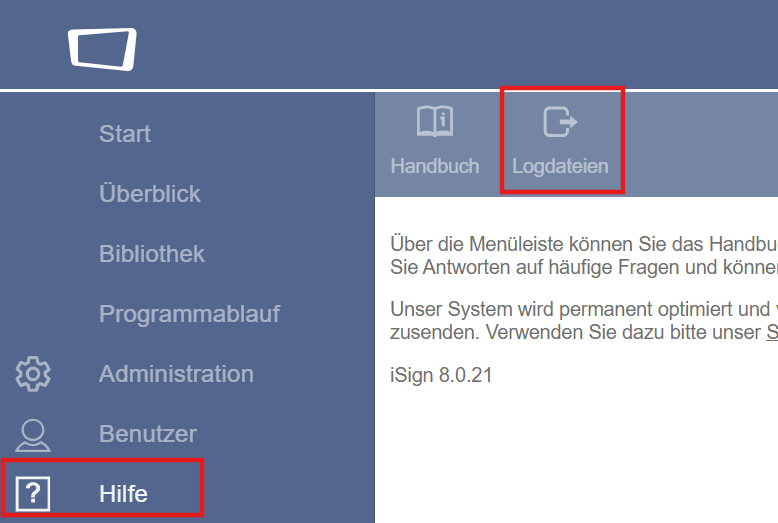
Ein Klick auf ‚Logdateien‘ erstellt die Zip-Datei ‚iSign_log.zip‘, die automatisch im Download-Ordner Ihres PCs gespeichert wird
Manuelle Sicherung der iSign Log Dateien
Alternativ können Sie die Logdateien auch manuell sammeln: Entnehmen Sie die Dateien aus den in der Tabelle genannten Verzeichnissen und hängen Sie diese als ZIP-Datei direkt an Ihr Support-Ticket an.
Windows:
| Komponente | Windows-Pfad |
| Server | C:\ProgramData\designo\isign-server\global\log |
| Server | C:\ProgramData\designo\isign-server\instance\?\log |
| Server | C:\ProgramData\designo\isign-server\instance\?\data |
| Server | C:\ProgramData\designo\isign-server\instance\?\license |
| Player | C:\ProgramData\designo\isign-player\global\log |
| Player | C:\ProgramData\designo\isign-player\instance\default\log |
Linux:
| Komponente | Linux-Pfad |
| Server | \usr\share\designo\isign-server\global\log |
| Server | \usr\share\designo\isign-server\instance\?\log |
| Server | \usr\share\designo\isign-server\instance\?\data |
| Server | \usr\share\designo\isign-server\instance\?\license |
| Player | \usr\share\designo\isign-player\global\log |
| Player | \usr\share\designo\isign-player\instance\default\log |