Stiller Alarm - Benutzer
„Stiller Alarm“ ist ein Zusatzmodul unserer Software 'Vocatis', kann jedoch auch eigenständig eingesetzt werden
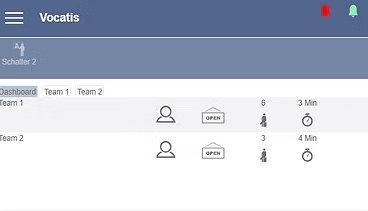
iSign „Stiller Alarm“ kann Ihre vorhandene IT-Struktur nutzen. Die Alarme werden über einen Server verteilt. Dieser kann sich in Ihrem Haus oder in einer Cloud befinden.
Die für iSign „Stiller Alarm“ erforderlichen PCs sind an Ihren Arbeitsplätzen bereits vorhanden. Sie benötigen keine zusätzliche Hardware.
Setzen Sie den „Stillen Alarm“ dort ein, wo Mitarbeiter in getrennten Büros arbeiten und im Falle einer kritischen Situation einen Notruf - ganz diskret - auslösen müssen.
1. Installation des Stillen Alarms
Der Stille Alarm-Client kann über die Webschnittstelle von iSign heruntergeladen und auf den Benutzer-PCs installiert werden.
Sie finden die entsprechende Option unter:
Administration → Erweitert → Hilfsprogramme
Laden Sie dort das Installationspaket herunter und führen Sie es auf den jeweiligen Benutzer-PCs aus.
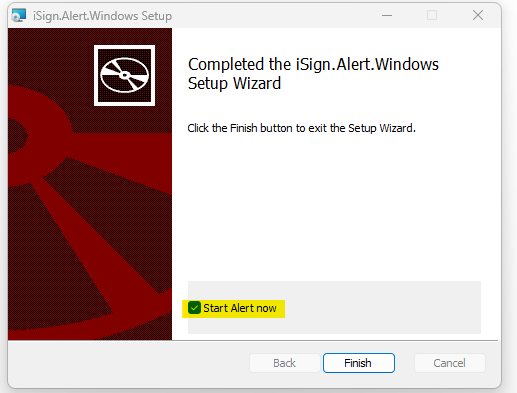
Führen Sie anschließend das Setup durch und setzen Sie am Ende den Haken bei Start Alert now, um den Dienst direkt zu starten.
2. Konfiguration des Windowsclient
Nach der Installation finden Sie iSign Alert.Windows in der Taskleiste (System-Tray).
So nehmen Sie die Konfiguration vor:
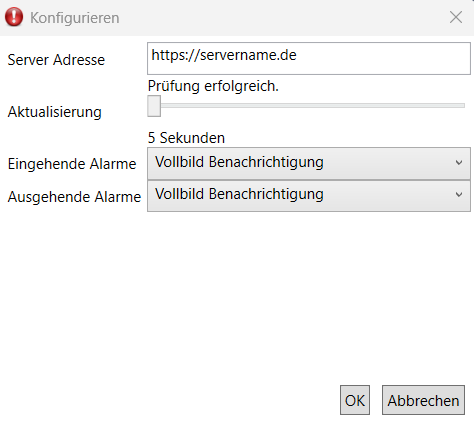
- Klicken Sie mit der rechten Maustaste auf das Symbol in der Taskleiste und wählen Sie „Einstellungen“.
- Tragen Sie die Adresse Ihres Servers ein, z. B.:
http(s)://servername/ - Stellen Sie die gewünschte Aktualisierungszeit für den Abruf neuer Meldungen ein.
- Anzeigeoptionen für eingehende und ausgehende Alarme:
Für eingehende und ausgehende Alarme können Sie festlegen, wie die Benachrichtigung auf Ihrem PC dargestellt wird. In den Einstellungen des Windows-Clients stehen Ihnen folgende Optionen zur Verfügung:
- Keine Benachrichtigung
Es erfolgt keine sichtbare Anzeige des Alarms auf dem Bildschirm. Der Alarm wird lediglich im Hintergrund registriert. - Einfache Benachrichtigung
Eine dezente Einblendung erscheint am Bildschirmrand, ähnlich einer klassischen Desktop-Benachrichtigung. - Vollbild-Benachrichtigung
Der Alarm wird bildschirmfüllend dargestellt und überlagert aktive Anwendungen – ideal für kritische oder sicherheitsrelevante Meldungen.
3. iSignAlert starten
- Öffnen Sie die Anwendung iSign Alert.
- Warten Sie einen Moment, bis die Anmeldemaske erscheint.
- Geben Sie Ihren Benutzernamen (bei Passwortbenutzern) ein.
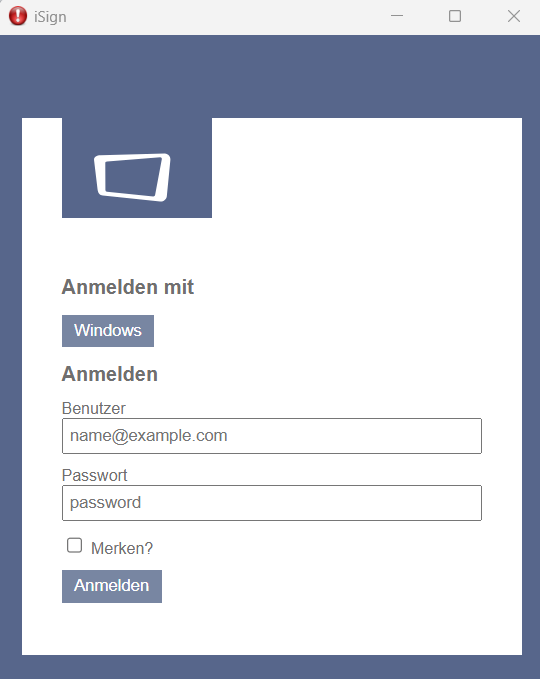
Aktivieren Sie die Option Anmeldung merken, wenn Sie möchten, dass die Anmeldung beim nächsten Start automatisch erfolgt.
Bei Windows-Benutzern erfolgt die Anmeldung in der Regel automatisch über das Windows-Konto, sofern dies entsprechend eingerichtet ist.
4. Tastenregistrierung (HotKey)
- Klicken Sie auf den kleinen Pfeil ganz rechts in der Taskleiste, um ausgeblendete Symbole einzublenden. (System-Tray)
- Suchen Sie das Symbol des Stillen Alarms
- Klicken Sie mit der rechten Maustaste auf das Symbol
- Wählen Sie im Kontextmenü die Option „Öffnen“ aus.
- Klicken Sie auf das Zahnradsymbol um die ausgewählte Taste bzw. Tastenkombination zu registrieren
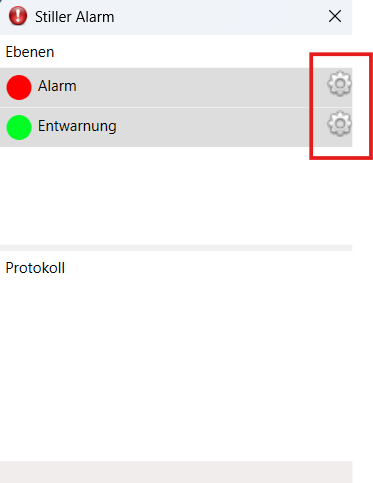
5. Alarm auslösen per “Mausklick”
- Klicken Sie auf den kleinen Pfeil ganz rechts in der Taskleiste, um ausgeblendete Symbole einzublenden. (System-Tray)
- Suchen Sie das Symbol des Stillen Alarms
- Klicken Sie mit der rechten Maustaste auf das Symbol
- Wählen Sie im Kontextmenü die Option „Öffnen“ aus.
- Mit “Auslöser”, danach öffnet sich ein Fenster, dass frei auf dem Bildschirm positionierbar ist
6. Der “Auslöser” im Autostart
Damit der Auslöser automatisch beim Start von Windows geladen wird, gehen Sie wie folgt vor:
Drücken Sie Windows-Taste + R.
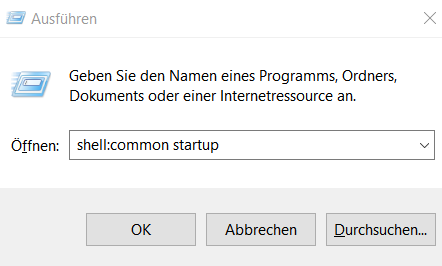
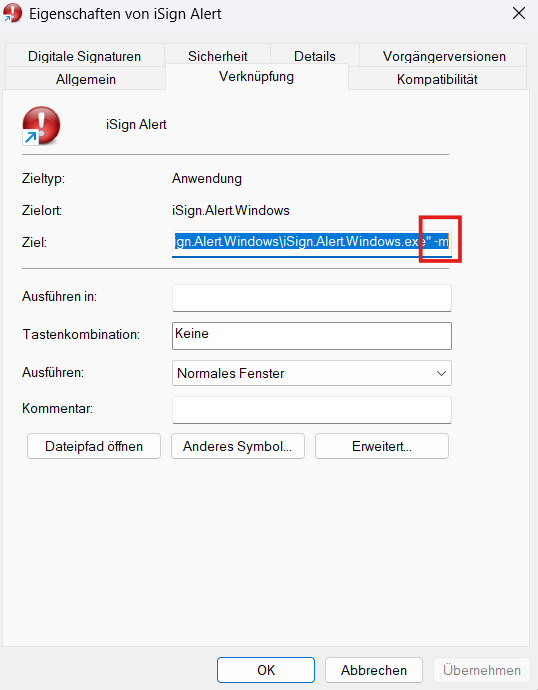
Öffnen Sie die Verknüpfung von iSign Alert rechts mit Mausklick:
Der Auslöser kann automatisch mit Windows starten:
Mit den Befehlsparametern "-m -t
-m stehe für minimiert starten
-t steht für Auslöser zeigen
Standard für den Autostart ist nur "-m". Man muss also nur den Autostart Eintrag ändern und statt "-m "-m -t benutzen. Das sollte sich auch leicht per Gruppenrichtlinie verteilen lassen.
7. Anzeigeoptionen für den Alarm (Bildschirm & Ton)
Die Alarmmeldung wird im Vollbildmodus über den gesamten Bildschirm angezeigt.
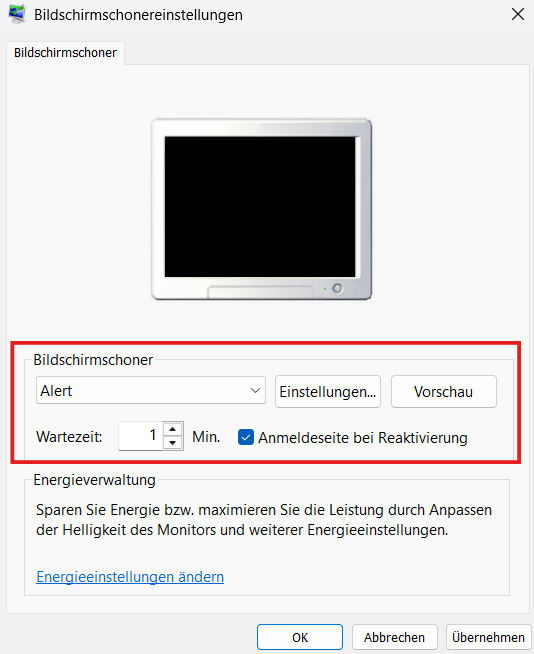
- Wenn der Alarm auch bei gesperrtem Bildschirm sichtbar sein soll, muss zusätzlich der Alarm-Bildschirmschoner aktiviert werden
- Wenn der Alarm auch akustisch wahrnehmbar sein soll, muss die Lautstärke im Windows-Lautstärkemixer entsprechend angepasst werden

8. Alarm bei gesperrtem Bildschirm
- Wenn der Bildschirm gesperrt ist, können Sie Alarme über den mitgelieferten Alarmbildschirmschone” senden und empfangen.
- Der Bildschirmschoner wird automatisch mit dem Installationspaket installiert und kann bei Bedarf aktiviert werden.
9. Anwendungseinstellung über Softwareverteilung (Administrator)
Die Anwendungseinstellungen werden in einer Datei im Benutzerprofil gespeichert. Z. B.
C:\Users%USERNAME%\AppData\Local\DE_SIGNO\iSign.Alert.Windows
Diese Datei kann auf verschiedene Weise an andere Clients verteilt werden.