Inhaltsassistent
Mit dem Inhaltsassistenten fügen Sie Inhalte zur Bibliothek hinzu. Je nach Quelle laden Sie eine Datei hoch, verwenden eine Internetadresse, starten eine Anwendung oder erstellen den Inhalt aus einer Vorlage.
Assistent öffnen
- Öffnen Sie in iSign die Bibliothek.
- Wählen Sie den Ordner aus, in dem der neue Inhalt abgelegt werden soll.
- Klicken Sie auf Hinzufügen.
Der Assistent übernimmt den ausgewählten Ordner als Speicherort.

Quelle auswählen
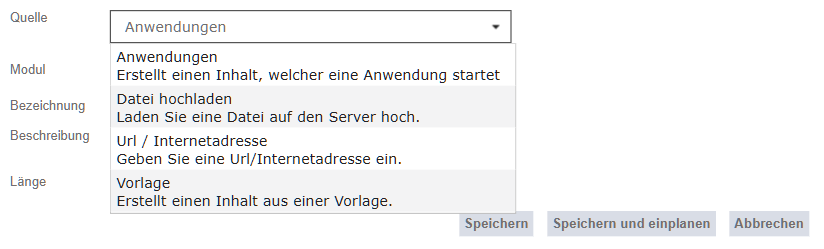
Wählen Sie im Feld Quelle aus, wie Sie den Inhalt erstellen möchten:
- Anwendungen: Wählen Sie ein Modul, zum Beispiel Bildschirmschoner oder Playlist. Die Felder richten sich nach dem gewählten Modul.
- Datei hochladen: Wählen Sie eine Datei von Ihrem Computer aus. Unterstützt werden Bilddateien (JPEG, PNG, SVG), PDF-Dateien und Videos (MP4, WEBM).
- Url / Internetadresse: Geben Sie die Adresse einer Webseite ein und klicken Sie auf Prüfen.
- Vorlage: Wählen Sie eine verfügbare Vorlage aus. Welche Angaben erforderlich sind, hängt von der Vorlage ab.
Datei hochladen
Wählen Sie Datei hochladen und klicken Sie auf Durchsuchen. Wählen Sie die gewünschte Datei aus. Der Assistent zeigt weitere Eingabemöglichkeiten an, sobald die erforderlichen Angaben ergänzt sind.

Internetadresse verwenden
Wählen Sie Url / Internetadresse, tragen Sie die Webadresse ein und klicken Sie auf Prüfen. Ergänzen Sie anschließend die Angaben, die der Assistent für den Inhalt anzeigt.

Anwendung oder Vorlage verwenden
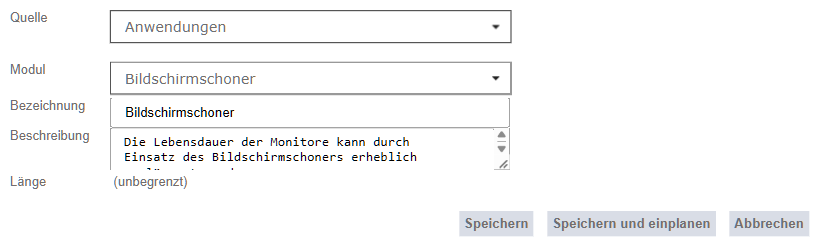
Bei Anwendungen wählen Sie zuerst das gewünschte Modul aus. Bei manchen Modulen können Sie beispielsweise Bezeichnung und Beschreibung anpassen. Prüfen Sie die vorausgefüllten Angaben und ergänzen Sie die angezeigten Felder.
Wenn Sie Vorlage wählen, wählen Sie danach die gewünschte Vorlage aus und füllen deren Pflichtfelder aus. Vorlagen und Eingabefelder können je nach Installation unterschiedlich sein.
Inhalt speichern
Prüfen Sie die Angaben und wählen Sie anschließend:
- Speichern, um den Inhalt in der Bibliothek abzulegen.
- Speichern und einplanen, wenn Sie den Inhalt direkt für eine Anzeigeeinheit einplanen möchten.
- Abbrechen, um den Vorgang ohne Speichern zu beenden.
Das Speichern legt den Inhalt in der Bibliothek ab. Damit er auf einem Bildschirm angezeigt wird, muss er zusätzlich eingeplant werden. Wie das geht, erfahren Sie im Programm-Assistenten.