Bibliothek
Die Bibliothek in iSign ist eine zentrale Verwaltungsstelle für Inhalte wie Vorlagen, Texte, Bilder und Videos. Inhalte können dort in frei anlegbaren Ordnerstrukturen organisiert werden, um eine übersichtliche und strukturierte Ablage zu ermöglichen.
Aus der Bibliothek heraus lassen sich Inhalte direkt Anzeigeeinheiten zuweisen. Dadurch können Videos sowie andere Medientypen gezielt und kontextabhängig den gewünschten Displays zugeordnet werden, ohne sie mehrfach konfigurieren zu müssen.
Videoanleitung
Wenn Sie das Video laden, wird eine Verbindung zu YouTube hergestellt. Dabei können Daten an Google übertragen werden. Sie können Ihre Einwilligung jederzeit in den Cookie-Einstellungen widerrufen.
Funktionen
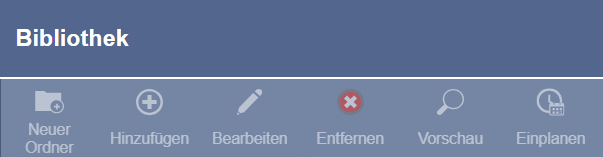
| Neuer Ordner | neue Ordner und Ordnerstrukturen anlegen |
| Hinzufügen | der Inhaltassistent startet um einen neuen Inhalt hinzuzufügen |
| Bearbeiten | bearbeiten von Inhalten und Ordnern |
| Entfernen | entfernen von Inhalten und Ordnern |
| Vorschau | Überprüfen Sie die Darstellung Ihrer Inhalte in der Vorschau. Wählen Sie links eine Anzeigeeinheit mit passender Auflösung aus. Die Auswahl wirkt sich nur auf die Vorschau aus. |
| Einplanen | startet den Programm-Assistenten, um einen Inhalt einer Anzeigeeinheit zuzuweisen |
Ordner
In der Bibliothek werden Ihre Inhalte erstellt und verwaltet. Zu Beginn finden Sie drei Ordner:
- Favoriten: Hier werden die am häufigsten verwendeten Inhalte angezeigt.
- Eigene Inhalte: Diese Inhalte sind nur für Sie sichtbar und ausschließlich von Ihnen verwaltbar.
- Gemeinsame Inhalte: Alle Nutzer können diese Inhalte einsehen und bearbeiten.
Für die Ordner Eigene Inhalte und Gemeinsame Inhalte können Sie, individuelle Ordnerstrukturen anzulegen.
Inhalt erstellen
Die unterstützten Inhalte umfassen:
- Bilddateien: JPEG, PNG, SVG
- PDF-Dokumente
- Videos: MP4, WEBM
- Vorlagen: datengebunden und manuell
- HTML-Seiten
- Playlist
Um einen neuen Inhalt zu erstellen, wählen Sie zunächst den Ordner aus, in dem dieser gespeichert werden soll.
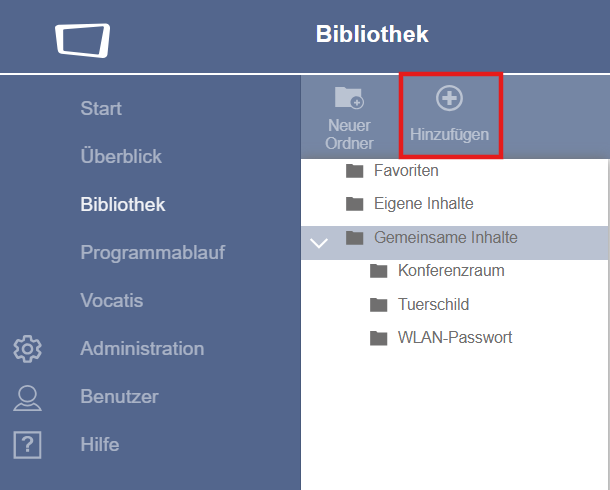
Im folgenden startet der Inhaltsassistent:
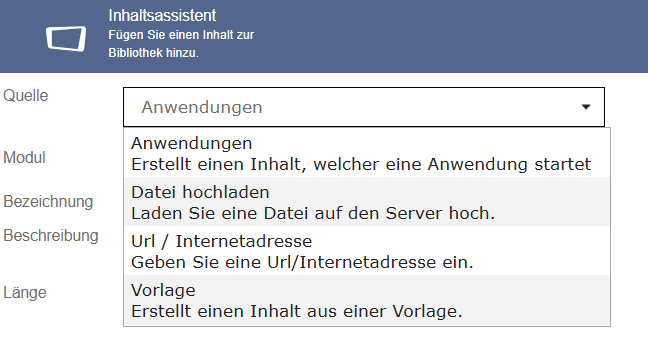
Quelle auswählen
Anwendungen:
Bildschirmschoner: verhindert Einbrenneffekt bei dauerhafter Anzeige eines Motivs
Playlist: erstellen eine festgelegten Abfolge von Inhalten, die in der Bibliothek abgelegt sind
Datei hochladen:
- JPEG, PNG, SVG
- PDF-Dateien
- Videodateien
URL / Internetadresse:
Inhalt aus einer HTML-Seite/Webseite erstellen
Inhalt einplanen
Wählen Sie den Inhalt aus und klicken Sie auf Einplanen, um ihn einer Anzeigeeinheit zuzuweisen. Der Ablauf für Ziel, Ereignis, Wiederholung und Priorität ist im Programm-Assistenten beschrieben.