Inbetriebnahme
Informieren Sie Ihre IT-Abteilung frühzeitig über den Kauf Ihres iSign-Produktes. IT Systeme sind komplex und vielfältig. Bitte planen Sie nach der Auslieferung der Hardware noch mindestens zwei Wochen für Inbetriebnahme und Test Ihres Systems ein.
Einführung
iSign
iSign ist ein Digital Signage System. D.h. es dient dem Zeck Inhalte zur Anzeige auf öffentlich einsehbaren Monitoren zu verwalten.
Vocatis
Dies ist eine Erweiterung für das iSign System. Vocatis ist ein Aufrufsystem. D.h. ein Softwaresystem, welches es erlaubt Besucherströme zu managen, indem einzelne Besucher anhand eines Tickets aufgerufen werden.
E-Paper-Displays (EPD)
Dies sind eine spezielle Art von Monitoren, welche ein Standbild anzeigen können ohne Energie zu verbrauchen.
Server, Player und Client
Der iSign Server ist eine klassische Serversoftware, welche verschiedene Dienste zur Verfügung stellt.
Auf den Server greifen Benutzer in der Regel per Browser zu diese bezeichnen wir als Clients.
Außerdem greifen Abspielgeräte auf den Server zu auch diese könnten als Clients bezeichnet werden. Um eine unterscheidung zu haben bezeichnen wir die Abspielgeräte und die Software dazu als Player.
Damit sind Server, Player und Client drei unterschiedliche Rollen, welche ein Rechnersystem in einem iSign System einnehmen kann.
Player
Der Player ist verantwortlich für das Abspielen von Inhalten. Dieses Kapitel bezieht sich auf vollumfängliche Player, für E-Paper-Displays siehe Kapitel EPD.
In der Regel wird ein Player-PC mit Windows und iSign konfiguriert ausgeliefert (Wir unterstützen auch Linux und Android 14).
Wenn Sie uns die in der Checkliste abgefragten Einstellungen im Voraus mitteilen, übernehmen wir die Vorkonfiguration gerne für Sie.
Liegen uns keine Angaben vor, liefern wir die Geräte in der Standardkonfiguration (DHCP) aus – selbstverständlich können Sie die Konfiguration auch selbst am Gerät vornehmen.
Die Player funktionieren auch ohne Internetzugriff. Dieser ist nur notwendig, wenn Inhalte aus dem Internet angezeigt werden sollen. Für die Fernwartung ist es hilfreich, wenn Sie uns Zugriff über TeamViewer geben können, alternativ ist dies auch RDP z. B. über Ihren Server möglich.
Verkabelung
Ihre iSign-Player-PCs benötigen, bis auf wenige Ausnahmen, einen Strom- und einen Netzwerkanschluss. Dieser muss, soweit nicht anders besprochen, bauseits gestellt werden und in Form einer Schuko-Steckdose und einer Gigabit-(1000BASE-T)-Steckdose ausgeführt sein. Die Position entnehmen Sie bitte der Produktzeichnung. Generell liefern wir die PCs mit einem WLAN-Modul aus.
Domäne
Der Betrieb der iSign-Geräte in einer Windows-Domäne ist möglich, falls dies von dem eingesetzten Betriebssystem unterstützt wird. Die Einrichtung wird vom Kunden vorgenommen . Evtl. können, Gruppenrichtlinien Einfluss auf die Funktionalität von iSign nehmen. Dies sollte im Einzelfall überprüft werden.
E-Paper-Displays (EPD)
Für den Betrieb der EPDs wird die Player-Software auf Ihrem Server installiert.
Unsere EPDs werden mit WLAN verbunden. Es ist sowohl WPA2-Personal als auch WPA2-Enterprise als Authentifizierung möglich.
Das Rendering der Bilder für die EPDs erfolgt auf einem Server. Dieser kann, muss aber nicht, mit dem iSign Server identisch sein. Falls beide Komponenten auf einer Maschine installiert werden, müssen die Systemanforderungen addiert werden.
| Komponente | Mindestvoraussetzung | Upgrade Empfehlung |
| CPU | 1 Core je 400 EPDs | |
| RAM | 1GB + 75MB pro EPD (Linux) 1GB + 250MB pro EPD zzgl. 50% virtueller Speicher (Windows) | |
| HDD | 50GB + 100MB pro EPD | |
| Betriebssystem | Windows 10 x64 Prof., Windows Server 2016, Ubuntu 22.04 oder aktueller | Windows Server 2022 oder Ubuntu 24.04 LTS Server x64 Minimal |
Drittanbieter-Software
Wird automatisch installiert.
| Software | Bemerkung |
| Microsoft http://ASP.NET Core 8 Hosting Bundle (8.0.10 oder neuer) | Erforderlich |
| Microsoft .NET 8 Desktop Runtime x64 (8.0.10 oder neuer) | Erforderlich (nur Windows) |
Server
Unsere Software wird auch als vollständig verwalteter Clouddienst angeboten.
Falls der Server von Ihnen gestellt wird, beachten Sie bitte folgende Systemempfehlungen - generell werden die aktuellsten Versionen unterstützt. Installieren Sie ggf. aktuelle Windowsupdates.
Lizenzierung: Für die Aktivierung der Lizenz ist der Zugriff auf die Url https://lic.de-signo.de nötig.
| Komponente | Mindestvoraussetzung | Upgrade Empfehlung |
| CPU | 1 Core (2 vCores) | 2 Cores |
| RAM | 4 GB | 8-16 GB |
| HDD | 50 GB (Windows) / 35GB (Linux) | Bei Verwendung von Mediendateien (Videos, PowerPoint, etc.) eher > 100GB |
| Betriebssystem | Windows 10 x64 Prof., Windows Server 2016, Ubuntu 22.04 oder aktueller | Windows Server 2022 oder Ubuntu 22.04 Server x64 |
Der Server kann auch virtuell oder in einer Cloud sein. Folgende Softwarekomponenten von Drittanbietern werden auf dem Server installiert. Dies erfolgt automatisch.
Windows
| Software | Bemerkung |
| Microsoft .NET Framework 4.8 | Erforderlich. Muss bei Windows Server manuell aktiviert werden. Danach ist ein Neustart des Servers nötig. |
| Microsoft http://ASP.NET Core 8 Hosting Bundle (8.0.10 oder neuer) | Erforderlich |
| Microsoft IIS 10 | Erforderlich |
| Microsoft SQL Server 2022 Express | Optional (Es ist mindestens ein SQL Server erforderlich, kann auch extern sein) |
| MongoDB Community Server 6.0 | Optional (Es ist mindestens ein MongoDB Server erforderlich, kann auch extern sein) |
| Microsoft .NET 8 Desktop Runtime x64 (8.0.10 oder neuer) | Optional für Konfigurationsassistetn (nur Windows) |
Es wird empfohlen für die verwendeten Softwarekomponenten regelmäßig Sicherheitsupdates einzuspielen.
Linux
| Software | Bemerkung |
| Docker | Erforderlich |
| Microsoft http://ASP.NET Core 8 | Container |
| Nginx | Container |
| PostgreSQL | Container |
| MongoDB Community Server | Container |
Die iSign Software installieren wir Ihnen gerne über einen Fernzugriff.
HTTP Server
Die iSign-Server-Software stellt ihre Dienste über Microsoft IIS (Windows) bzw. nginx (Linux) zur Verfügung. Die Konfiguration von Microsoft IIS und nginx erfolgt bei der iSign Installation automatisch.
Es wird empfohlen SSL zu verwenden. Dazu ist ein Zertifikat erforderlich. Bei Kundenservern muss dieses vom Kunden gestellt werden.
Eine Zertifikatanforderung (CSR) kann über die Zertifkatverwaltung erstellt werden. Ein über IIS angefordertes Zertifikat ist evtl. nicht mit Chrome kompatibel (vgl. https://chromestatus.com/feature/4981025180483584 )
Falls kein SSL Zertifikat verwendet wird, sind einzelne Funktionen evtl. nur eingeschränkt verfügbar.
Datenbank
Der Server verwendet zur Datenhaltung SQL, MongoDB und lokale Dateien. Bei SQL werden Microsoft SQL Server und PostgreSQL unterstützt.
Falls Sie Interesse an einer Anbindung eines externen Datenbankservers für die Speicherung von iSign-Daten haben, kontaktieren Sie uns bitte. Die Verwendung von lokalen Datenbanken hat sich etabliert.
Vor/Nachteile der lokale Datenbank gegenüber externen Datenbankserver
➕
Automatische Einrichtung durch iSign Setup
➕
Vereinfachter Zugriff durch iSign Support
➕
Abgeschlossenes System / Keine Vermischung auf Datenbankserver
➕
Vermeidung von Kompatibilitätsproblemen
🚫
Erhöhte Systemanforderungen an Anwendungsserver
❓
Ähnliche Ausfallsicherheit, da bei Ausfall des Anwendungsserver das System ohnehin ausfällt
❓
Zur Datensicherung sollten alle Daten gesichert werden die Sicherung der SQL Datenbank alleine genügt nicht.
Fernzugriff
Zur Installation des Servers und Wartungszwecken hat es sich bewährt einen Fernzugriff einzurichten. In der Regel verwenden wir dazu TeamViewer. Diese Software ist von uns lizensiert und für Sie kostenfrei. TeamViewer benötigt lediglich eine Internetverbindung, so dass keine Konfiguration von eingehenden Ports nötig ist. Zur Installation von TeamViewer verwenden Sie bitte den folgenden Link:
http://download.teamviewer.com/download/TeamViewer_Setup_de-ckc.exe
Gerne verwenden wir auch die von Ihnen präferierte Fernzugriffs-Lösung. In diesem Fall stellen Sie uns bitte die Clientsoftware und Zugangsdaten bereit.
Arbeitsplätze
Für iSign ist keine Installation auf den Benutzer-Rechnern nötig. Die Steuerung läuft über eine Webschnittstelle. Dafür ist ein aktueller Browser nötig.
Browser
Die iSign Webschnittstelle unterstützt die folgenden Browser:
| Browser | Mindestversion |
| Chrome | 111 |
| Edge (Chromium-based) | 111 |
| Firefox | 112 |
| Opera | 97 |
| Safari | Nicht unterstützt |
| Samsung Internet | 19 |
| Edge (Klassisch) | Nicht unterstützt |
| Internet Explorer | Nicht unterstützt |
JavaScript muss aktiviert sein.
Netzwerk
Die vom iSign-System verwendeten Ports sind konfigurierbar. Standardmäßig verwenden wir:
| Port | Abhörende Geräte | Zugreifende Geräte | Zweck |
| 80 | Server | Clients (Browser) | Weiterleitung |
| 443 | Server | Clients und Player | Benutzerschnittstelle / APIs |
| 1883 | Player | EPD und Server | MQTT (unverschlüsselt, optional) |
| 8883 | Player | EPD und Server | MQTT (verschlüsselt, optional) |
| 12287 | Player | Server | Wake on LAN (Optional) |
Auf dem Server werden außerdem noch weitere Ports verwendet, welche allerdings nur die server-interne Kommunikation betreffen. Für diese Ports sollte die Firewall geschlossen bleiben. Dies betrifft die Ports 8080, 11070 - 11089.
Netzwerkübersicht
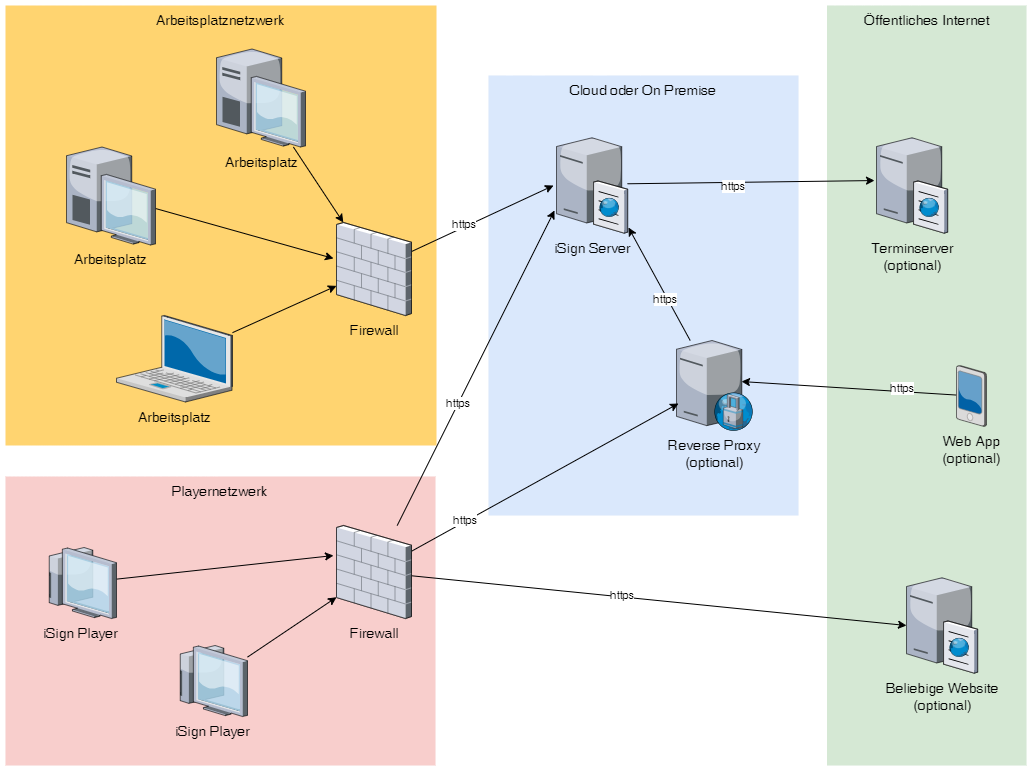
Arbeitsplatznetzwerk - Ihr bestehendes Netzwerk, welches die Arbeitsplätze Ihrer Mitarbeiter beinhaltet.
Playernetzwerk - Diese Netzwerk beinhaltet die iSign Player. Dieses kann mit dem Arbeitsplatznetzwerk identisch sein, es kann aber auch komplett von diesem entkoppelt werden.
Cloud oder On Premise - Der iSign Server kann in einer Cloud oder on Premise stehen. Hier ist darauf zu achten, dass die eingezeichneten Kommunikationsverbindungen möglich sind. Wenn der iSign Server on Premise steht und eine Web App gewünscht ist, sollte in der Regel ein Reverse Proxy verwendet werden um die Verbindungen von Außen auf den iSign Server zu leiten. Bei einer Cloud-Lösung kann der Reverse Proxy entfallen.
Öffentliches Internet - Verbindungen mit dem öffentlichen Internet treten z.B. auf, wenn Daten von externen Servern importiert werden oder eine Web App verwendet wird. Außerdem können die Player Inhalte aus dem Internet abspielen. All diese Verbindungen sind optional.