iSign DC - Vocatis Windows App

Ihre Vorteile auf einen Blick:
Vocatis WinCall ist ein Windows-Client für das Vocatis-Aufrufsystem. Er zeigt aktuelle Aufrufnummern und Statusinformationen direkt in der Windows-Taskleiste an und informiert Mitarbeitende in Echtzeit über neue Aufrufe und Änderungen in den Warteschlangen.
Die Vocatis Windows App (Vocatis WinCall) ist ein Windows-Client, der die wichtigsten Informationen des Vocatis-Aufrufsystems direkt in der Windows-Taskleiste anzeigt.
Funktionen:
- Anzeige der aktuell aufgerufenen Nummern
- Anzeige des Status von Schaltern, Arbeitsplätzen oder Wartebereichen
- Benachrichtigung bei neuen Aufrufen
- Schneller Zugriff auf die Warteschlangenübersicht
- Läuft im Hintergrund ohne geöffnetes Browserfenster
- Ideal für Mitarbeitende, die permanent oder auch sporadisch über aktuelle Aufrufe informiert werden müssen
Vorteile:
- Keine permanente Browser-Sitzung erforderlich
- Geringer Ressourcenverbrauch
- Sofortige Sichtbarkeit neuer Aufrufe in der Taskleiste
- Schneller Zugriff auf relevante Vocatis-Funktionen
Das Vocatis-System selbst dient der Besuchersteuerung, dem Personenaufruf und der Kundenleitung in Behörden, Kliniken, Banken und Hochschulen.
Installationsmethoden
iSign DC finden Sie im Anhang der Anleitung.
1. Manuelle Installation
Die Datei DesktopControl.msi auf einem beliebigen Arbeitsplatz installieren.
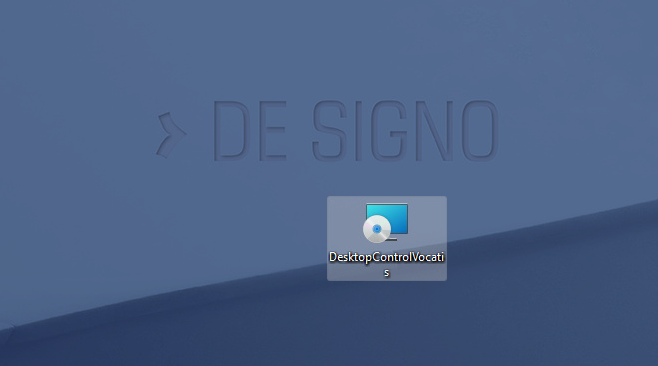
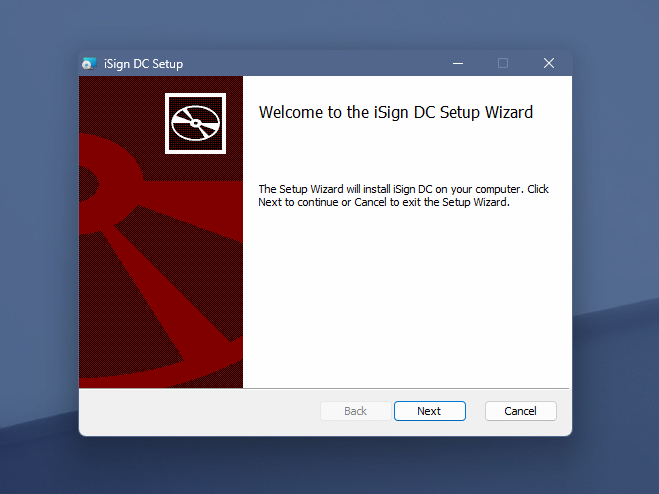
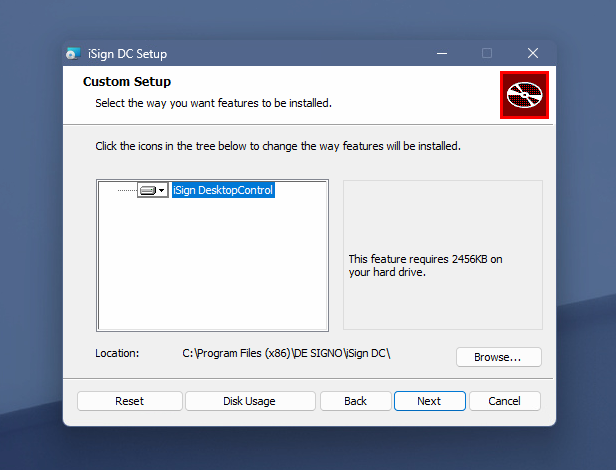
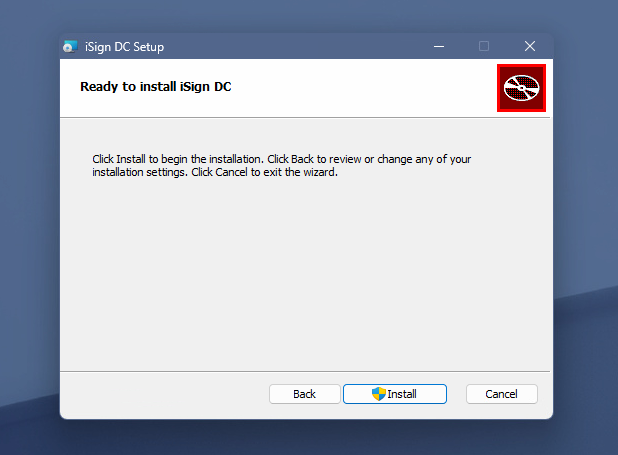
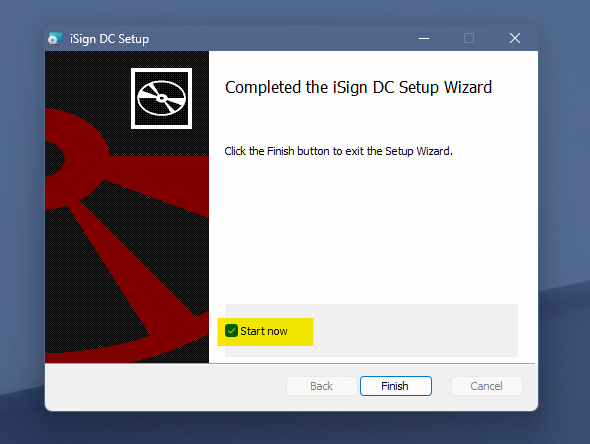
Die Installation des Windows Clients iSign DC ist abgeschlossen.
Installation der .Net Desktop Runtime App
iSign DC benötigt die .Net Desktop Runtime App.
Sollte diese noch nicht installiert sein, einfach herunterladen
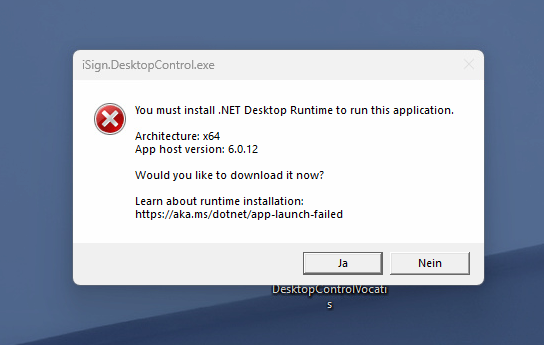
Mit Ja bestätigen
Sie werden auf die dotnet-Seite von Microsoft geleitet. Der Download wird in der Regel automatisch gestartet.
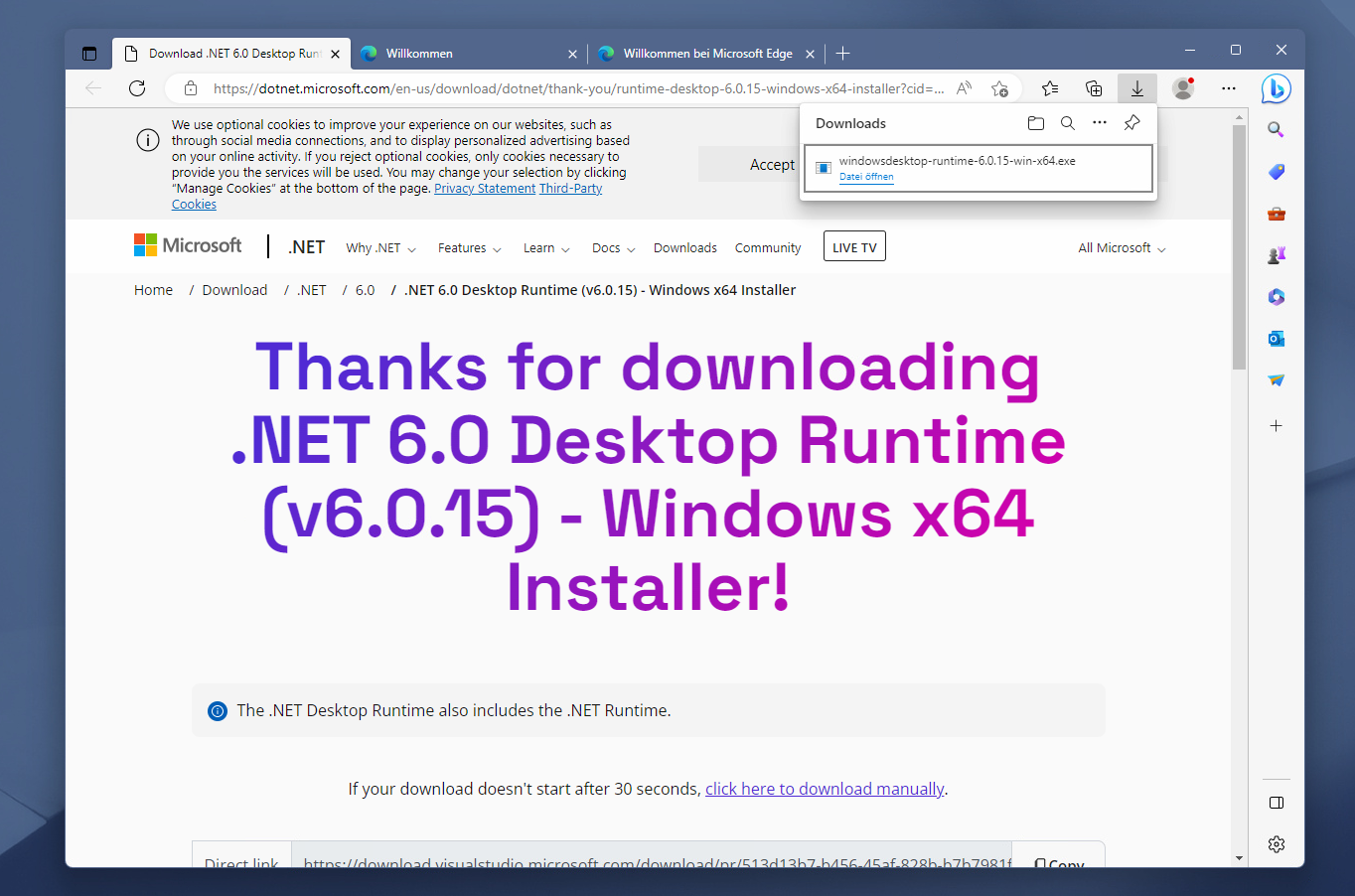
Nach Download mit Klick auf Datei öffnen die Installation starten
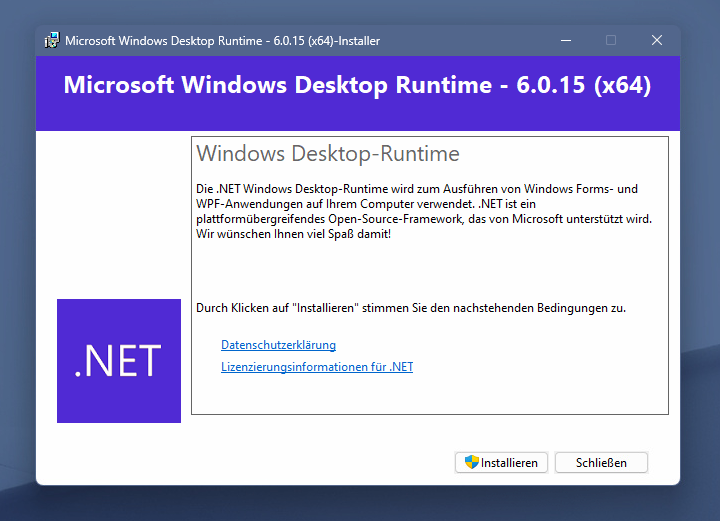
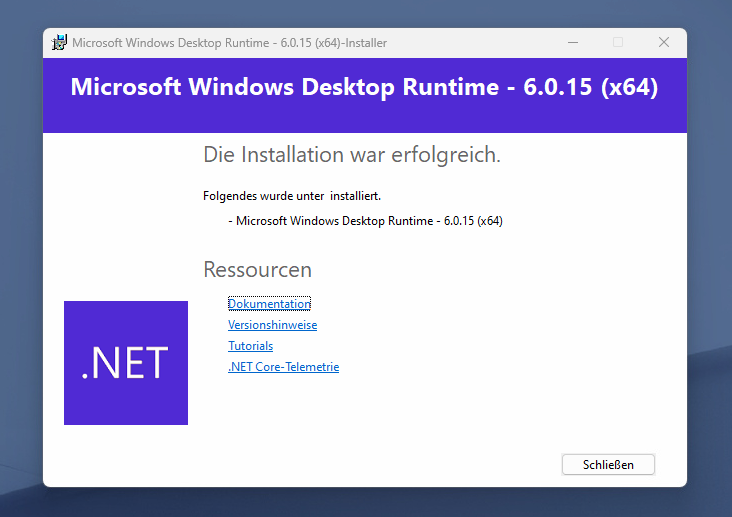
Nach erfolgreicher Installation das Fenster schließen.
Der Windows Client ist nun fertig installiert und kann über Start - Alle Apps gestartet werden
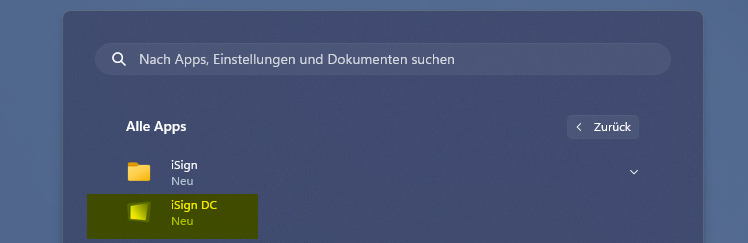
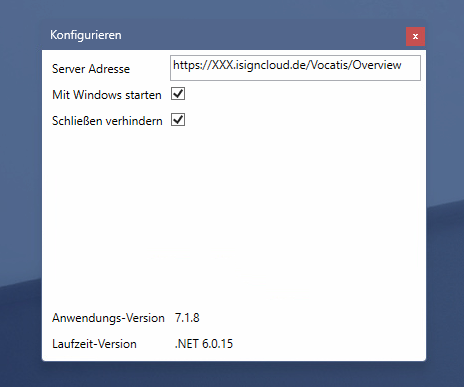
Einrichtung des Windows Clients
Server-Adresse
Tragen Sie die Server-Adresse bzw, den direkten Pfad zur Vocatis-Weboberfläche ein.
Mit Windows starten
Aktiviert den automatischen Start des iSign DC Windows-Clients beim Hochfahren des Systems.
Schließen verhindern
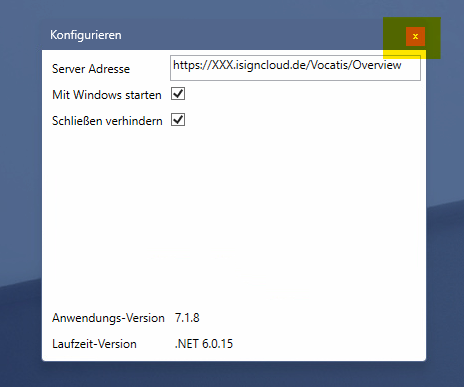
Beim Klick auf das rote Kreuz erscheint ein Bestätigungs-Popup, um ein unbeabsichtigtes Schließen des Fensters zu verhindern.
Nach der Erstkonfiguration das Einrichtungsfenster schließen.
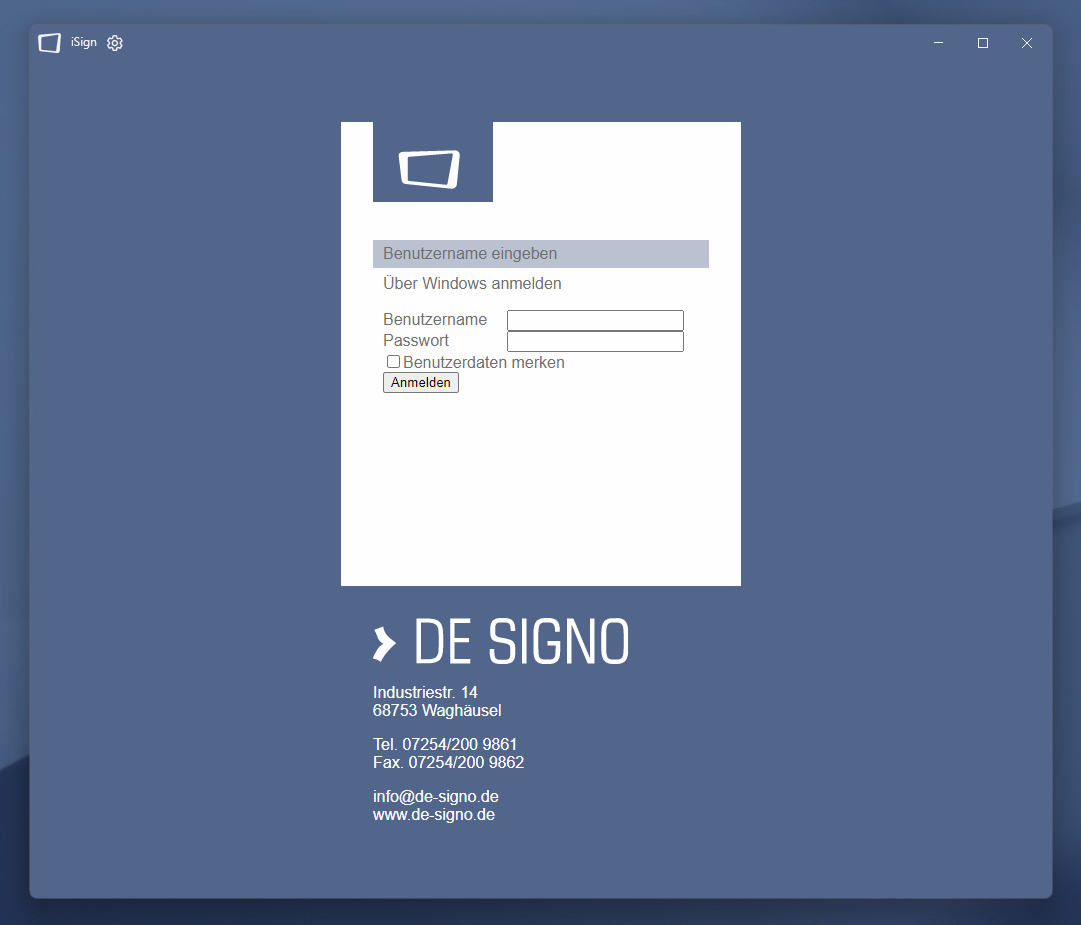
Anmeldung am Windows Client
Die Anmeldung kann auch über Windows oder EntraID erfolgen.
Nach der Anmeldung startet der Client in dem oben ausgewählten Ordner, hier beispielhaft in Vocatis
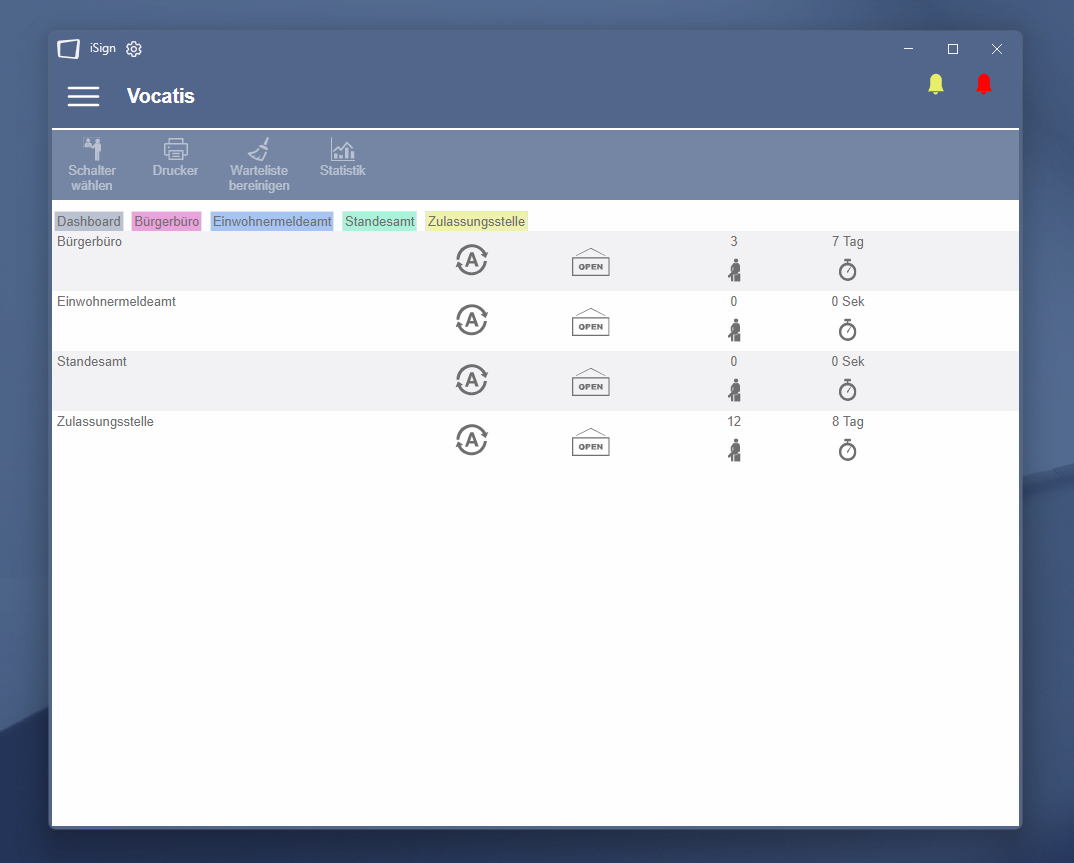
Die Einrichtung ist nun abgeschlossen.
Softwareverteilung
Die Datei DesktopControl.msi kann über ein Softwareverteilungssystem installiert werden. Die Anwendungseinstellungen können im Benutzerprofil unter
%LOCALAPPDATA%\DE_SIGNO\iSign.DesktopControl_Url_jjo5kedho330n05aewvs3rlnt2woahrk\7.1.0.0\user.config
z.B.
C:\Users\Benutzer\AppData\Local\DE_SIGNO\iSign.DesktopControl_Url_jjo5kedho330n05aewvs3rlnt2woahrk\7.1.0.0\user.config
oder im Programmordner unter
%ProgramFiles(x86)%\DE SIGNO\iSign.DesktopControl\iSign.DesktopControl.dll.config
z.B.
C:\Program Files (x86)\DE SIGNO\iSign.DesktopControl\iSign.DesktopControl.dll.config
angepasst werden.
Die Benutzereinstellungen haben Vorrang vor den Anwendungseinstellungen. Die Dateien sind nicht austauschbar. Die Datei mit Benutzereinstellungen kann einer manuellen Installation entnommen werden.
Die Konfigurationsdateien können auch mit einem Texteditor bearbeitet werden. Dabei ist mit Sorgfalt vorzugehen. Ein Fehler in den Konfigurationsdateien führt dazu, dass das Programm nicht startet. Fehler sind in der Ereignisanzeige (Anwendungen) zu finden.
Verfügbare Optionen
| Einstellung | Typ | Beschreibung |
|---|---|---|
| ServerUrl | Url | Url des Servers (Weboberfläche) |
| PreventClose | Boolean (False / True) | Verhindert das Schließen des Programms |
| ShowSettings | Boolean (False / True) | Das Symbol zum Ändern der Einstellungen anzeigen. |
Bei administrativ vorgegebenen Einstellungen sollte die Einstellung “ShowSettings” auf “False” festgelegt werden um zu verhindern, dass die Benutzer die Einstellungen ändern können.
Wählen Sie den Windows Client zu Ihrer iSign-Version iSign 8/bzw. isign 9
DesktopControl-isign9.msi DesktopControl-isign8.msi