Vorlage Laufschrift
Sie können den Text für die Laufschrift entweder manuell eingeben oder datengebunden anzeigen lassen. Bei der datengebundenen Variante wird der Inhalt automatisch aus einer verknüpften Datenquelle übernommen.
1. Fenster anlegen
Die Schriftgröße passt sich automatisch an die Höhe des gewählten Fensters an. Bei einem Full-HD-Monitor hat sich eine Höhe von 80 px bewährt (bei UHD entsprechend 160 px, usw.).
Die Schriftgröße passt sich automatisch der Fensterhöhe an.
Sie können die Laufschrift in beliebiger Größe und an beliebiger Position auf dem Monitor anzeigen.
Weitere Informationen zur Konfiguration von Fenstern finden Sie in einem separaten Artikel.
2. Inhalt erstellen
Bibliothek -> hinzufügen -> Vorlage
Wählen Sie die passende Vorlage aus:
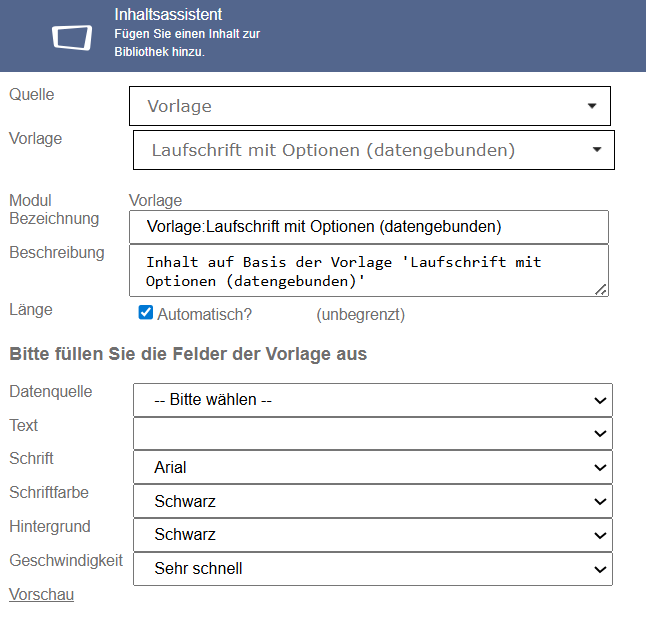
| Laufschrift | Schrift: schwarz, Hintergrund: weiß Inhalt: Texteingabe händisch |
| Laufschrift (datengebunden) | Schrift: schwarz, Hintergrund: weiß Inhalt: über Datenquelle |
| Laufschrift mit Optionen | Auswahl Schrift und Farbe für Schrift und Hintergrund |
| Laufschrift mit Optionen (datengebunden) | Auswahl Schrift und Farbe für Schrift und Hintergrund Inhalt: über Datenquelle |
3. Vorschau
Überprüfen der Ansicht
- Klicken Sie auf „Vorschau“.
- Wählen Sie in der linken Spalte das Fenster aus, das für die Anzeige konfiguriert wurde.
- Die Vorschau zeigt nun den geplanten Inhalt für dieses Fenster.
Wenn die Seite über HTTP ohne Zertifikat aufgerufen wird, werden die Inhalte im Browser nicht angezeigt. Auf dem Monitor selbst sind sie jedoch sichtbar.
4. Einplanen
Planen Sie den Inhalt ein, entweder direkt aus der Bibliothek oder über den Programmablauf ein.
Wenn im Hintergrund zusätzlicher Inhalt vorhanden ist, z. B. der Aufruf der Nummern „Volage List/-multi“, sollte auch dieser in einem eigenen Fenster eingeplant werden, wenn keine Überblendung erfolgen soll. Unsere Vorlagen sind generell so gestaltet, dass sie sich je nach Inhaltsmenge flexibel an die Auflösung anpassen.