Stiller Alarm - Server
Der Stille Alarm dient der diskreten Auslösung eines Notfalls, ohne dass Personen im Umfeld dies bemerken.
1. Servervoraussetzung
2. Installation der iSign Serversoftware
iSign 8 - Installation Server Windows
3. Anlegen der Benutzer
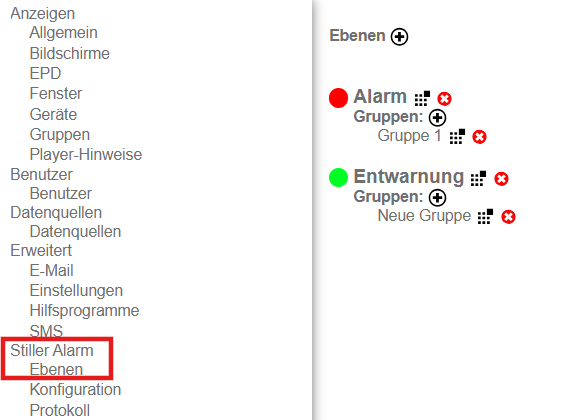
4. Einrichten der Alarmebenen
Ebenen und Gruppen verwalten (Administration)
In der Administration können Sie die Struktur Ihrer Alarmierungslogik flexibel aufbauen:
- Fügen Sie beliebig viele Ebenen hinzu und weisen Sie diese gezielt Benutzer*innen oder Gruppen zu.
- In der ersten Ebene richten Sie die benötigten Gruppen ein.
- Weisen Sie anschließend die einzelnen Benutzer ihrer jeweiligen Gruppe zu.
- Benutzer können Mitglieder mehrerer Gruppen sein.
- In den weiteren Ebenen können Sie entweder Gruppen oder einzelne Benutzer*innen hinzufügen.
Beim Empfang einer Mitteilung wird der Name der jeweiligen Ebene angezeigt – z. B. „Alarm“.
Alarme und Mitteilungen werden ausschließlich innerhalb derselben Gruppe gesendet und empfangen.
5. Konfiguration der Anzeigedauer und Weitergabe der Benutzerinformationen
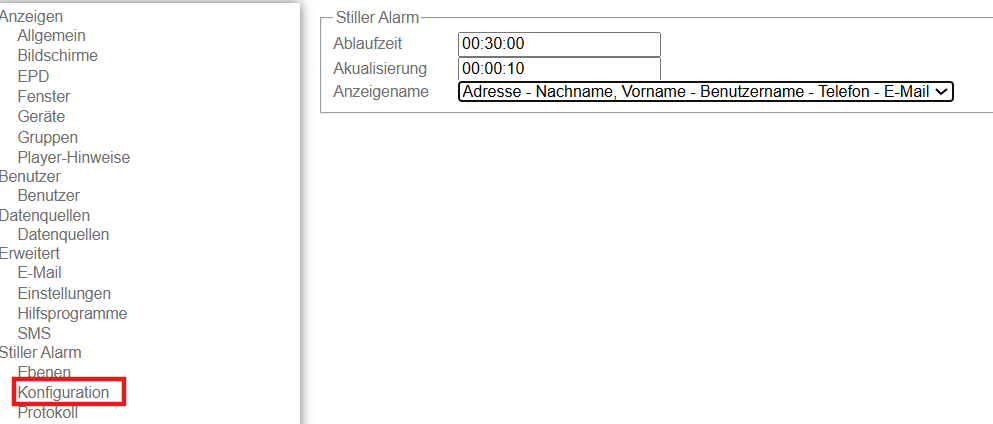
In der Administration legen Sie fest, wie Alarmmeldungen angezeigt und verarbeitet werden:
- Definieren Sie die Anzeigedauer: Legen Sie fest, wie lange eine Alarmmeldung auf dem Endgerät sichtbar bleiben soll.
- Aktualisierungsintervall festlegen: Bestimmen Sie, in welchem Zeitabstand der Server nach neuen Meldungen sucht und diese aktualisiert.
- Informationen zum Alarmsender auswählen: Wählen Sie, welche Daten über die auslösende Person an Empfängergruppen übermittelt werden.
6. Alarm über Email versenden
Zusätzlich zur Anzeige auf Endgeräten können Alarme auch per E-Mail versendet werden – beispielsweise zur reinen Information an bestimmte Empfänger*innen.
Emailversand für den Stillen Alarm (iSign 8)
7. Windowsclient iSign-Alert
Windows-Client installieren (zum Senden und Empfangen von Alarmen)
Um Alarme über die Windows-Anwendung zu senden und zu empfangen, können Sie den Windows-Client als MSI-Paket herunterladen und auf dem gewünschten Gerät installieren.
So gehen Sie vor:
- Laden Sie das MSI-Installationspaket aus dem bereitgestellten Download-Bereich herunter.
- Führen Sie die Installation mit Administratorrechten durch.
- Nach der Installation steht Ihnen die Anwendung in der Taskleiste zur Verfügung – von dort aus können Sie Alarme senden oder empfangen.
8. Protokoll
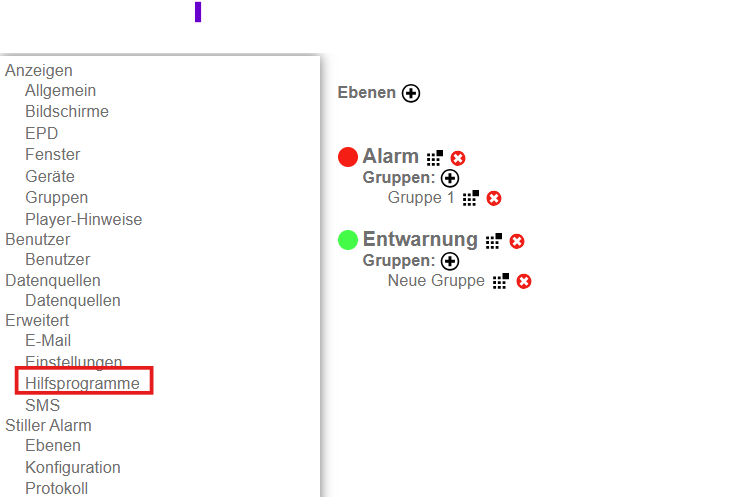
Unter Stiller Alarm – Protokoll in der Administration werden die letzten 20 ausgelösten Alarme angezeigt.