Bedienung
- Das Vocatis User Interface ermöglicht eine einfache Steuerung und Verwaltung der Warteschlangen und Nummern – entweder über den Browser oder die Vocatis Windows App. iSign DC - Vocatis Windows App
Modul Vocatis auswählen
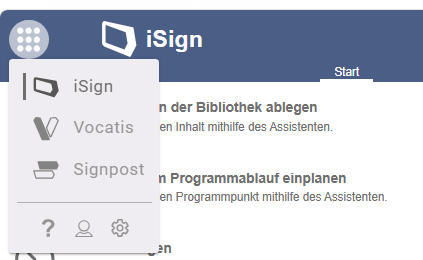
Klicken Sie auf den App-Launcher (9-Punkte-Symbol) und wählen Sie das Modul „Vocatis“ aus.
Dashboard
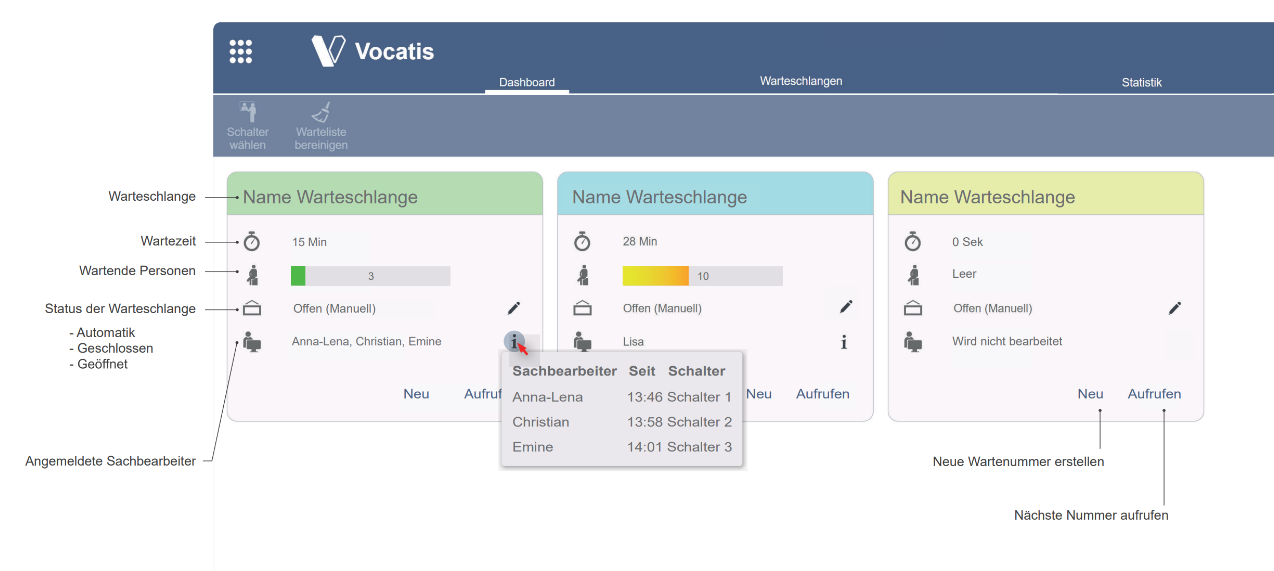
Das Dashboard gibt einen Überblick über alle Warteschlangen, für die Sie berechtigt sind.
- Offene Nummern: Anzeige der aktuellen Anzahl je Warteschlange
- Wartezeiten: Kennzeichnung der längsten aktiven Wartezeit einer Nummer
- Aktive Sachbearbeiter: Anzeige angemeldeter Sachbearbeiter, die innerhalb der letzten 15 Minuten aktiv waren
- Warteschlangenstatus: Anzeige des aktuellen Zustands (geöffnet/geschlossen)
Warteschlangen
Warteschlangenübersicht ein- und ausblenden
Über Warteschlangen blenden Sie die linke Seitenleiste ein oder aus. Diese Seitenleiste ist die Warteschlangenübersicht: Sie zeigt jede Warteschlange in einem eigenen farbigen Bereich mit ihrem Status und der Anzahl wartender Nummern. Rechts daneben sehen Sie die Nummernliste mit den Aufrufnummern der ausgewählten Warteschlangen.
Mehrfachauswahl von Warteschlangen
Sie können mehrere Warteschlangen gleichzeitig öffnen und in einer gemeinsamen Übersicht anzeigen lassen.
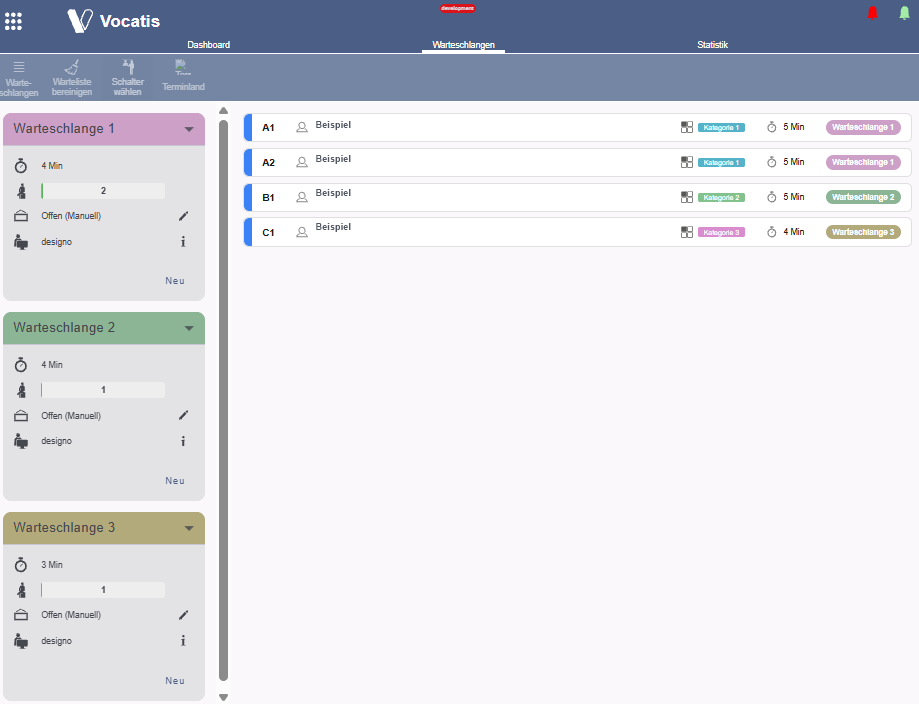
Die geöffneten Warteschlangen werden in der linken Seitenleiste jeweils in einem eigenen farbigen Bereich dargestellt. Rechts erscheinen alle zugehörigen Aufrufnummern in einer gemeinsamen Liste, die automatisch nach Priorität sortiert wird.
Anhand der farbigen Kennzeichnung jeder Aufrufnummer erkennen Sie sofort, aus welcher Warteschlange sie stammt.
Schalter wählen
Wählen Sie zuerst einen Schalter aus. Erst danach kann eine Nummer aufgerufen werden.
So wählen Sie einen Schalter aus:
- Öffnen Sie den Menüpunkt Schalter wählen.
- Sind mehrere Schalter eingerichtet, wählen Sie den gewünschten Schalter aus. Bei nur einem eingerichteten Schalter entfällt dieser Schritt. Das zugehörige Aufrufziel wird angezeigt.
- Beim Aufruf erscheinen der ausgewählte Schalter und die Ticketnummer gemeinsam auf dem Aufrufmonitor. Wartende Personen erkennen dadurch, an welchem Schalter der zuständige Sachbearbeiter auf sie wartet.
Warteschlange öffnen oder schließen
Warteschlangen können manuell oder automatisch geöffnet und geschlossen werden.
Die Automatik basiert auf den Einstellungen zum Öffnen und Schließen, die Administratoren hinterlegen.
Der aktuelle Status jeder Warteschlange wird im Dashboard angezeigt und kann dort über das Stift-Symbol bearbeitet werden:

Folgende Optionen stehen zur Verfügung:
| Option | Wirkung |
|---|---|
| Warteschlange öffnen | Die Warteschlange wird manuell geöffnet. Das automatische Limit wird dadurch aufgehoben. |
| Warteschlange schließen | Die Warteschlange wird manuell geschlossen. Das automatische Limit wird dadurch aufgehoben. |
| Automatisches Limit | Die Warteschlange wird wieder automatisch anhand der Öffnungszeiten und Kapazität gesteuert. |
Statusanzeige
Die Auslastung des Wartebereichs wird farblich dargestellt:
| Farbe | Bedeutung |
|---|---|
| Rot | Warteschlange geschlossen |
| Gelb | Hoher Andrang |
| Grün | Warteschlange offen |
Zusätzlich ist erkennbar, ob der Status manuell durch einen Sachbearbeiter gesetzt wurde oder ob die Warteschlange automatisch geöffnet bzw. geschlossen wird (z. B. Offen (Manuell)).
Warteliste bereinigen
Nummern vom Vortag oder älter werden automatisch aus der Warteschlange gelöscht, sofern sie nicht aufgerufen oder geparkt sind. Auch eine bearbeitete Nummer wird gelöscht, wenn sie vom Vortag oder älter ist und weder aufgerufen noch geparkt wurde.
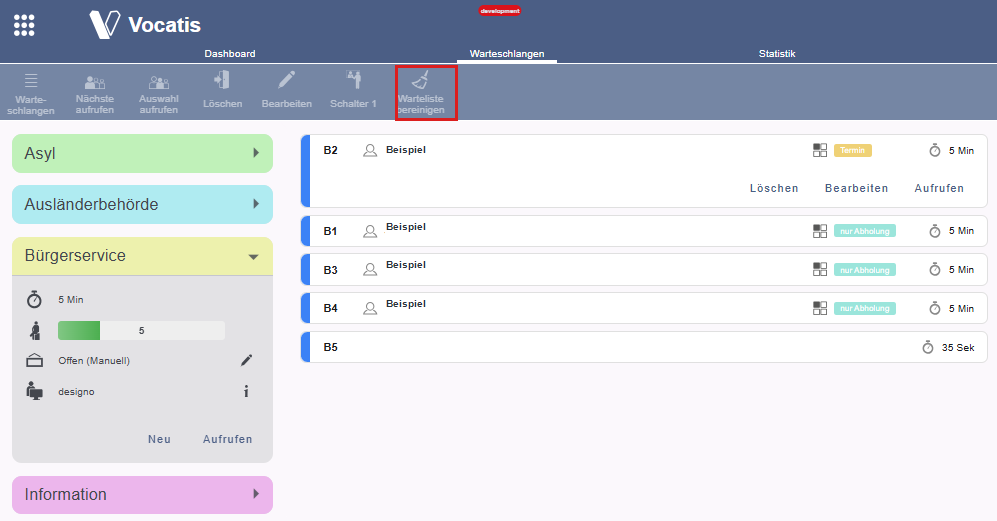
Zurückstellen von Terminnummern
Über die Importkonfiguration können Administratoren festlegen, dass Terminnummern bis zum Beginn der hinterlegten Terminzeit zurückgestellt werden.
Die Einstellung finden Sie unter Admin-Bereich → Vocatis → Termine.
Zurückgestellte Terminnummern werden in der Übersicht gelb markiert. Solange eine Terminnummer zurückgestellt ist, kann sie nur durch direkte Auswahl aufgerufen werden. Ein automatischer Aufruf über die reguläre Warteschlangensteuerung ist in diesem Zeitraum nicht möglich.
Sobald die hinterlegte Terminzeit erreicht ist, steht die Terminnummer für den regulären Aufruf zur Verfügung.
Nummern aufrufen
Die Nummernliste zeigt die wartenden Nummern mit Anliegen und Wartezeit. Die Nummer mit der höchsten Priorität steht oben.
Aufrufoptionen: Aufrufe können automatisch nach Priorität oder gezielt per Auswahl erfolgen.
Ticketstatus
Die Farbe am linken Rand jeder Aufrufnummer zeigt ihren aktuellen Status:
- Blau – Wartend: Die Nummer wartet in der Warteschlange auf den Aufruf.
- Grün – Aufgerufen: Die Nummer wurde aufgerufen und wird auf dem Aufrufmonitor angezeigt.
- Rot – Geparkt: Die Nummer wurde vorübergehend zurückgestellt und kann manuell erneut aufgerufen werden.
- Gelb – Terminticket: Die Nummer wird bis zur hinterlegten Terminzeit zurückgestellt. Danach steht sie für den regulären Aufruf bereit.
Nächste aufrufen
Im Dashboard ruft Aufrufen in einer Warteschlangenkachel die Nummer mit der höchsten Priorität aus dieser Warteschlange auf. Bei einer Mehrfachauswahl ruft Nächste aufrufen in der oberen Symbolleiste die Nummer mit der höchsten Priorität aus allen geöffneten Warteschlangen auf. Die zuvor aufgerufene Nummer wird dabei entlassen.

Auswahl aufrufen
Wählen Sie in der Nummernliste die gewünschte Aufrufnummer aus und klicken Sie auf Aufrufen. Im anschließenden Dialog sehen Sie die aufgerufene Nummer und können weitere Aktionen ausführen.
Aktionen im Aufrufdialog
Im Dialogfenster einer aufgerufenen Nummer stehen folgende Aktionen zur Verfügung:
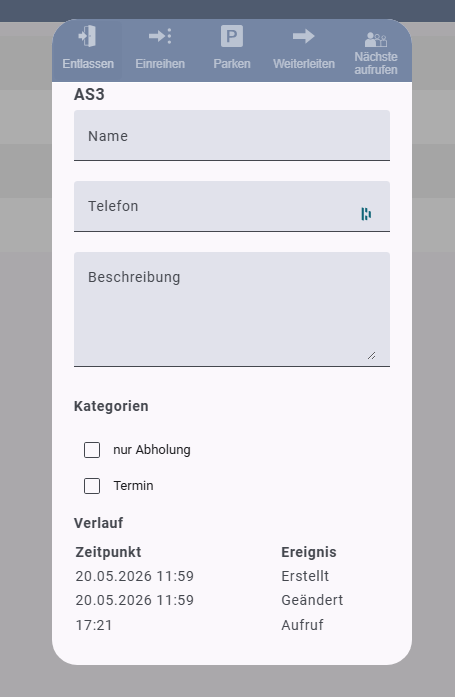
| Entlassen | Die Nummer ist erledigt und erscheint auch nicht mehr auf dem Aufrufmonitor. |
| Einreihen | Die Nummer wird in die Liste zurückgestellt und kann über „Nächste aufrufen“ erneut aufgerufen werden. |
| Parken | Die Nummer bleibt zurückgestellt, bis sie manuell ausgewählt und über „Auswahl aufrufen“ erneut aufgerufen wird. |
| Weiterleiten | Die Nummer kann zur Weiterbearbeitung in eine andere Warteschlange weitergeleitet werden. |
Nummern manuell erstellen (Modul Empfang)
Über das Modul „Empfang“ können Ticketnummern manuell erstellt werden. Diese Funktion dient als Alternative zur Ticketausgabe am Terminal und ermöglicht es dem Empfangspersonal, Besuchern direkt eine Nummer zuzuweisen. Vor der Erstellung wird die gewünschte Warteschlange ausgewählt, aus der die Ticketnummer erzeugt werden soll. Die Auswahl kann entweder direkt über das Dashboard oder über die jeweilige Warteschlange erfolgen.

Weitere Informationen zum Modul Empfang: Vocatis-Zusatzmodule
Nummern bearbeiten
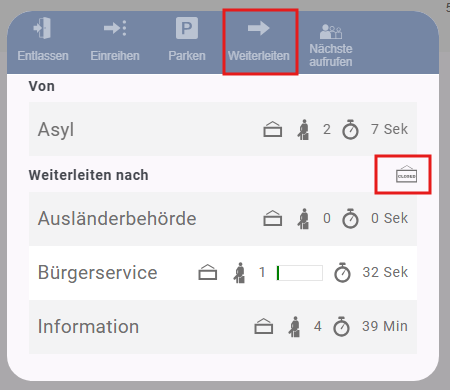
Nummer weiterleiten
Eine Ticketnummer kann an eine andere Warteschlange weitergeleitet werden, wenn der Besucher beispielsweise für eine weitere Bearbeitung einen anderen Fachbereich oder Sachbearbeiter aufsuchen muss. Bei der Weiterleitung wird die bestehende Ticketnummer übernommen.
Aktivieren Sie die Option „Geschlossene Warteschlangen ausblenden“, um bei der Weiterleitung einer Ticketnummer nur verfügbare Warteschlangen anzuzeigen. Geschlossene Warteschlangen werden nicht als mögliches Weiterleitungsziel angeboten. So wird sichergestellt, dass Tickets nur an aktuell geöffnete Warteschlangen weitergeleitet werden können.
Nummer löschen
Wählen Sie eine Ticketnummer aus der Warteschlange aus und löschen Sie diese bei Bedarf. Die ausgewählte Nummer wird aus der Warteschlange entfernt und steht anschließend nicht mehr zum Aufruf zur Verfügung.
Nummer bearbeiten
Über diese Funktion können bestehende Ticketnummern verwaltet und angepasst werden. Für eine ausgewählte Nummer stehen folgende Aktionen zur Verfügung:
- Informationen hinzufügen: Hinterlegen zusätzlicher Hinweise oder Informationen zur Ticketnummer.
- Wartemarke drucken: Erneutes Ausdrucken der Wartemarke für die ausgewählte Ticketnummer.
Statistik
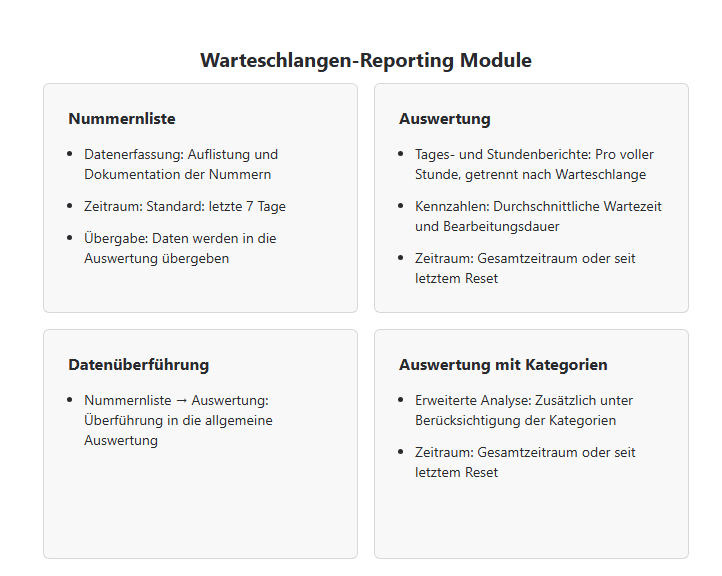
Benutzer mit der Berechtigung vocatis-supervise können Statistiken herunterladen.
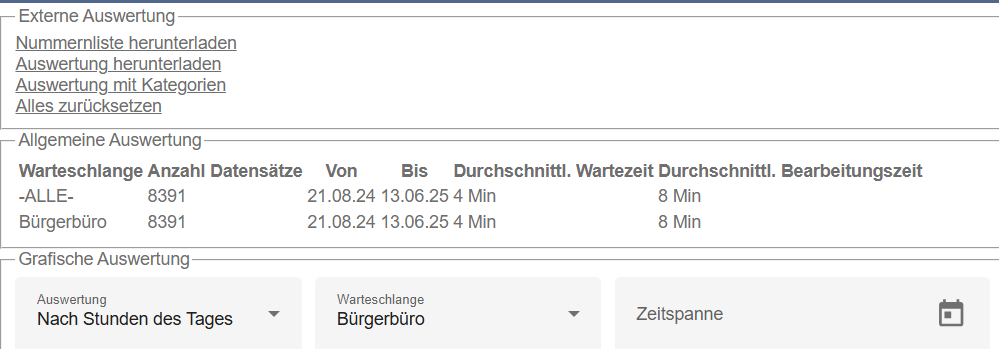
| Nummernliste | Auflistung und Dokumentation der Nummern (Zeitraum Standard: letzte 7 Tage), danach werden die Daten in die Auswertung übergeben. |
| Auswertung | Tages- und Stundenberichte (pro voller Stunde), getrennt nach Warteschlange mit Kennzahlen zu durchschnittlicher Wartezeit und Bearbeitungsdauer. Für Gesamtzeitraum (nach Überführung der Nummern aus der Nummernliste in die allgemeine Auswertung) oder seit letztem Reset. |
| Auswertung mit Kategorien | Zusätzlich unter Berücksichtigung der Kategorien Für den Gesamtzeitraum (nach Überführung der Nummern aus der Nummernliste in die allgemeine Auswertung) oder seit dem letzten Reset. |