EPD WLAN-Verbindung
Solange kein WLAN verfügbar ist, ist der Akkuverbrauch stark erhöht.
Signalstärke
iSign Weboberfläche
Die WLAN-Signalstärke wird im „Überblick“ angezeigt und entspricht dem Wert der letzten erfolgreichen Verbindung. Da die Anzeige nicht in Echtzeit aktualisiert wird, bleibt der zuletzt erfasste Wert bestehen, selbst wenn das EPD die Verbindung zum Server verliert.
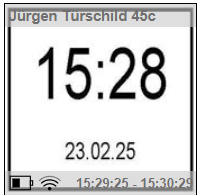
Wenn Sie mit dem Mauszeiger über das WLAN-Symbol fahren, wird der RSSI-Wert angezeigt.
MQTT
WLAN-Signal im MQTT-Explorer auslesen
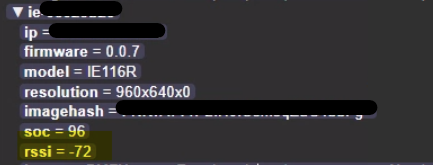
RSSI (Received Signal Strength Indicator): Wird in dBm (Dezibel-Milliwatt) angegeben.
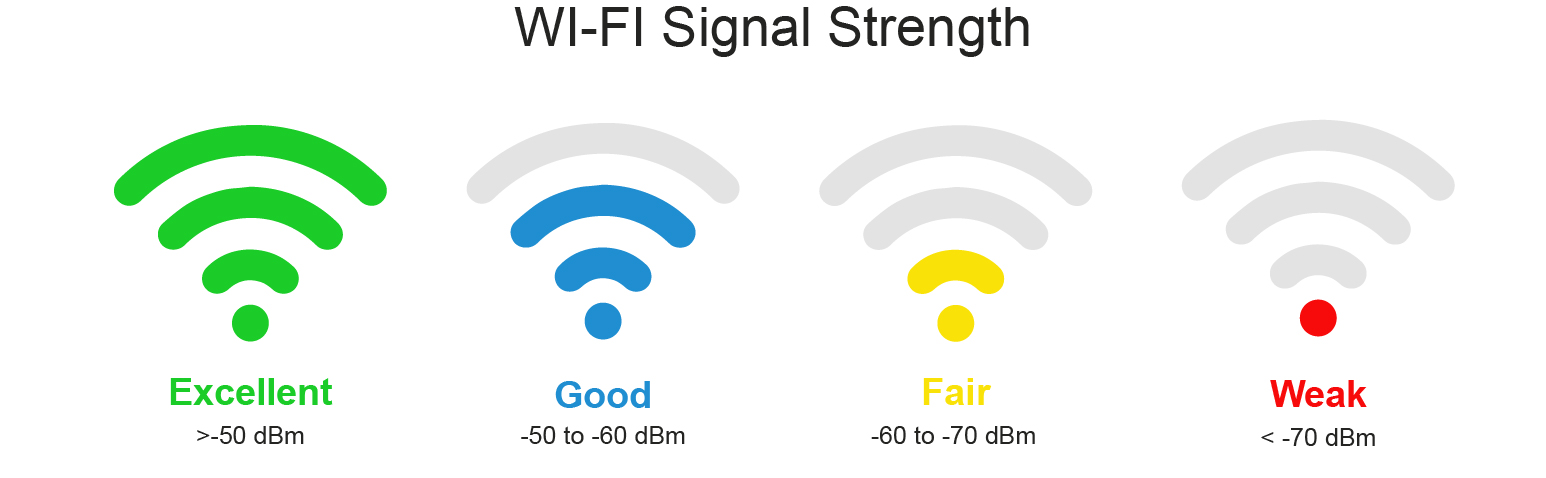
Auswirkung
Eine unzureichende WLAN-Signalstärke wirkt sich folgendermaßen aus:
- Verzögerte oder ausbleibende Aktualisierung
Das EPD benötigt eine aktive WLAN-Verbindung, um neue Inhalte zu laden. Falls das Signal zu schwach ist:
- Die Synchronisation kann deutlich länger dauern oder fehlschlagen.
- Das Display zeigt weiterhin die letzten gespeicherten Inhalte an.
- Höherer Akkuverbrauch durch wiederholte Verbindungsversuche
- Das EPD versucht wiederholt, eine Verbindung aufzubauen.
- Jeder erneute Verbindungsversuch verbraucht zusätzliche Energie, da das WLAN-Modul länger aktiv bleibt.
- Dies kann zu einer spürbar kürzeren Akkulaufzeit führen.
- Störungen bei zeitkritischen Aktualisierungen
- Falls das SIGNA-Display für raumbezogene Informationen, WLAN-Passwörter oder Meetingraum-Buchungen genutzt wird, könnten veraltete Daten angezeigt werden.
Roaming
Als Roaming wird der Wechsel zwischen mehreren WLAN Access Points bezeichnet.
Firmware bis 1.2.1
Die EPDs bleiben mit dem aktuellen WLAN-Access-Point verbunden, bis die Verbindung vollständig abbricht – auch wenn in der Umgebung ein stärkeres Signal verfügbar wäre.
Die EPDs verbinden sich automatisch, sobald ein WLAN verfügbar ist.
Ab der Firmware-Version 1.2.2 unterstützen die Geräte auch Roaming, wodurch sie sich stets mit dem stärksten Access Point verbinden. Ohne Roaming erfolgt der Wechsel des Access Points nur, wenn keine Verbindung mehr möglich ist.
Bei Konfiguration über FWUpdate oder Konsole muss Roaming explizit aktiviert werden. Bei Konfiguration über Browser ist Roaming immer aktiv.
Firmware
Mit Hilfe von fwupdate terminal (EPD - FWUpdate Tool ) können über die Konsole Details über die WLAN Verbindung abgerufen werden.
Hilfreiche Befehle sind:
scanListet alle access points in der Umgebung (mit Empfangsstärke)wifi_infoZeigt Informationen über die aktuelle WLAN-Verbindung anjoin <ssid> <password>Stellt Verbindung mit einem WLAN Access Point her
Optionen:--roamaktiviert Roaming--bssid=<bssid>Stellt die Verbindung zu einem festen Access Point her (bssid = MAC des Access-Point)
join_eapStellt eine Verbindung mit einem WLAN Access Point unter Verwendung von WPA2-Enterprise her.pingFührt eine ICMP Anfrage durchnslookupLöst einen DNS-Namen aufset_ipSetzt eine statische IP-Adresseset_dnsSetzt einen statischen DNS-Serverenable_dhcpAktiviert DHCP