Terminland - Termine importieren
1. Exportlink von Terminland bearbeiten
Terminland stellt Ihnen einen Exportlink zur Verfügung, der standardmäßig wie folgt aussieht:
https://www.terminland.de/IHR_KALENDER/export/?username=TLSoap&password=XXXXXXXX&filter1=status&value1=-1&data=appointment&filter2=fromdate&value2=
Ersetzen Sie XXXXXXXX mit Ihrem Passwort.
2. Link für aktuelle Tagesabfragen anpassen
Um in iSign nur Termine des aktuellen Tages zu importieren, erweitern Sie den Exportlink um den folgenden Abschnitt:
&filter2=fromdate&value2={NOW:yyyyMMdd}&filter3=todate&value3={NOW:yyyyMMdd}
Ihr vollständiger Link sollte nun folgendermaßen aussehen:
https://www.terminland.de/IHR_KALENDER/export/?username=TLSoap&password=XXXXXXX&filter1=status&value1=-1&data=appointment&filter2=fromdate&value2={NOW:yyyyMMdd}&filter3=todate&value3={NOW:yyyyMMdd}
Ersetzen Sie dabei XXXXXXX durch Ihr tatsächliches Passwort.
3. Bearbeitung im Texteditor
Es empfiehlt sich, den Link in einem Texteditor zu bearbeiten, um sicherzustellen, dass keine Leerzeichen oder Fehler im Link enthalten sind.
4. Import in iSign einrichten
Nachdem Sie den angepassten Link erstellt haben, fügen Sie diesen in iSign ein, um den Import der Abfragetermine für den aktuellen Tag zu starten.
Einrichten des Terminimports
-
Navigieren Sie in der iSign Weboberfläche zu Administration und wählen Sie den Menüpunkt Datenquellen.
-
Klicken Sie auf Hinzufügen, um eine neue Datenquelle für den Termin-Import zu erstellen.
-
Erstellen der Datenquelle
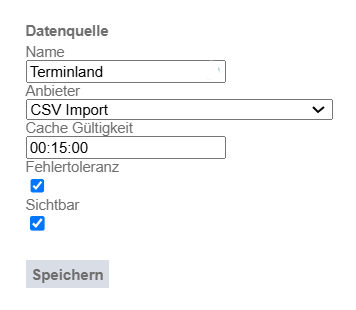
- Anschließend die Datenquelle auswählen und in der oberen Leiste auf Datenquelle klicken. Mit Speichern abschließen
- Daten anzeigen wählen und testen, ob die Daten angezeigt werden.
Die weitere Konfiguration erfolgt in der Administration unter “Vocatis” “Termine”
Die Daten werden nicht angezeigt?
Testen Sie unabhängig von iSign, ob die Daten korrekt angezeigt werden, indem Sie den Link in den Browser kopieren. Wird die Datei als CSV heruntergeladen? Beachten Sie, dass dieser Vorgang bis zu 5 Minuten dauern kann. Falls die Daten nicht angezeigt werden, stellen Sie sicher, dass der Zugriff auf die gesamte Adresse von Terminland möglich ist. Stellen Sie sicher, dass keine Netzwerk- oder Proxy-Einschränkungen den Zugriff verhindern.
Die Daten können heruntergeladen werden, in der iSign-Weboberfläche werden die Daten nicht angezeigt?
Netzwerkdienst / Proxy Warum zeigt das iSign-Setup den Fehler „Cache Failed“?
Problem: Datenimport mit Internetlink nicht verfügbar
Wenn Datenquellen wie der Termin-Import verwendet werden, die Informationen aus dem Internet laden, benötigt der iSign Server eine dauerhafte Internetverbindung. Die iSign-Dienste laufen unter dem Benutzerkonto 'Netzwerkdienst'. Falls ein Proxy-Server verwendet wird, muss dieser auch für das Benutzerkonto 'Netzwerkdienst' eingerichtet werden, damit die Dienste auf das Internet zugreifen können.
Im iSign-Konfigurationsassistenten können die Proxy-Einstellungen für das gesamte System festgelegt werden. Dazu muss die Option 'Proxy-Einstellungen für einzelne Benutzer aktivieren' deaktiviert sein. Danach können die Proxy-Einstellungen über die Windows-Internetoptionen konfiguriert werden.
Damit der iSign-Dienst auf das Internet zugreifen kann, muss die Proxyauthentifizierung so eingestellt werden, dass der Server ohne manuelle Eingabe von Authentifizierungsdaten eine Verbindung herstellen kann. Eine gängige Methode, dies zu erreichen, ist die Nutzung von MAC-Authentifizierung, die dem Server eine automatische und sichere Verbindung ermöglicht.
Alternative: Sollte der Proxy die nötigen Einstellungen nicht zulassen kann auch ein geplanter Task verwendet werden, um die Daten aus dem Internet herunterzuladen. Dieser unterstützt die Hinterlegung von Benutzerkennungen. Als Tool kann curl verwendet werden.
Beispielbefehl: curl http://terminland.eu -x http://10.10.10.10:8080 -o terminland.csv