3.1. Bibliothek
Die Bibliothek in iSign ist eine zentrale Verwaltungsstelle für Inhalte wie Vorlagen, Texte, Bilder und Videos. Inhalte können dort in frei anlegbaren Ordnerstrukturen organisiert werden, um eine übersichtliche und strukturierte Ablage zu ermöglichen.
Aus der Bibliothek heraus lassen sich Inhalte direkt Anzeigeeinheiten zuweisen. Dadurch können Videos sowie andere Medientypen gezielt und kontextabhängig den gewünschten Displays zugeordnet werden, ohne sie mehrfach konfigurieren zu müssen.
Funktionen
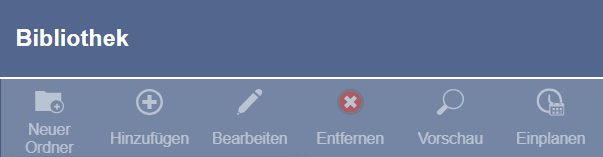
| ##### Neuer Ordner | neue Ordner und Ordnerstrukturen anlegen |
| ##### Hinzufügen | der Inhaltassistent startet um einen neuen Inhalt hinzuzufügen |
| ##### Bearbeiten | bearbeiten von Inhalten und Ordnern |
| ##### Entfernen | entfernen von Inhalten und Ordnern |
| ##### Vorschau | Überprüfen Sie die Darstellung Ihrer Inhalte in der Vorschau. Wählen Sie links eine Anzeigeeinheit mit passender Auflösung aus. Die Auswahl wirkt sich nur auf die Vorschau aus. |
| ##### Einplanen | der Programm-Assistent startet, um einen Inhalt einer Anzeigeeinheit zuzuweisen |
Ordner
In der Bibliothek werden Ihre Inhalte erstellt und verwaltet. Zu Beginn finden Sie drei Ordner:
- Favoriten: Hier werden die am häufigsten verwendeten Inhalte angezeigt.
- Eigene Inhalte: Diese Inhalte sind nur für Sie sichtbar und ausschließlich von Ihnen verwaltbar.
- Gemeinsame Inhalte: Alle Nutzer können diese Inhalte einsehen und bearbeiten.
Für die Ordner Eigene Inhalte und Gemeinsame Inhalte können Sie, individuelle Ordnerstrukturen anzulegen.
Inhalt erstellen
Die unterstützten Inhalte umfassen:
- Bilddateien: JPEG, PNG, SVG
- PDF-Dokumente
- Videos: MP4, WEBM
- Vorlagen: datengebunden und manuell
- HTML-Seiten
- Playlist
Um einen neuen Inhalt zu erstellen, wählen Sie zunächst den Ordner aus, in dem dieser gespeichert werden soll.
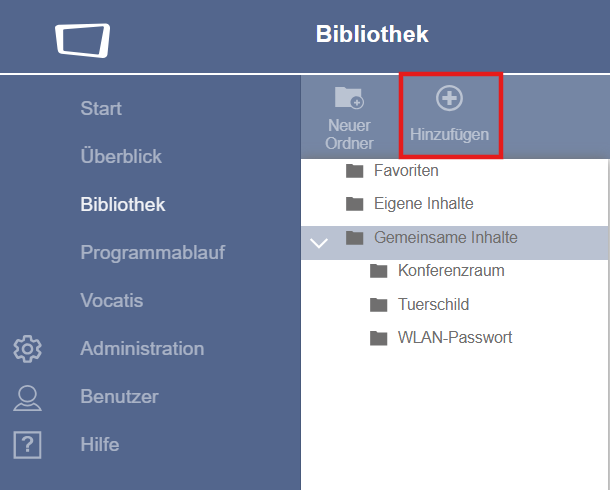
Im folgenden startet der Inhaltsassistent:
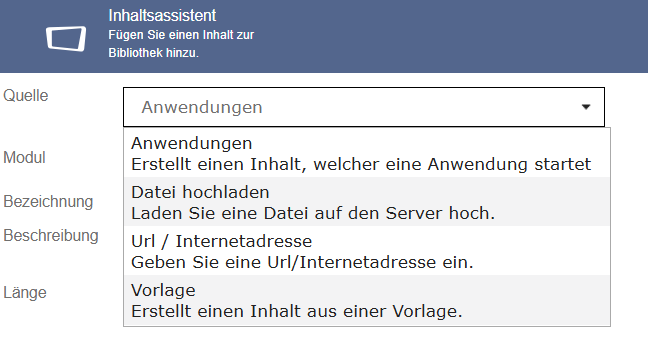
Quelle auswählen
Anwendungen:
Bildschirmschoner: verhindert Einbrenneffekt bei dauerhafter Anzeige eines Motivs
Playlist: erstellen eine festgelegten Abfolge von Inhalten, die in der Bibliothek abgelegt sind
Datei hochladen:
- JPEG, PNG, SVG
- PDF-Dateien
- Videodateien
URL / Internetadresse:
Inhalt aus einer HTML-Seite/Webseite erstellen
Inhalt einplanen
Wählen Sie den Inhalt aus, den Sie auf einer Anzeigeneinheit dauerhaft oder zeitbasiert anzeigen möchten:
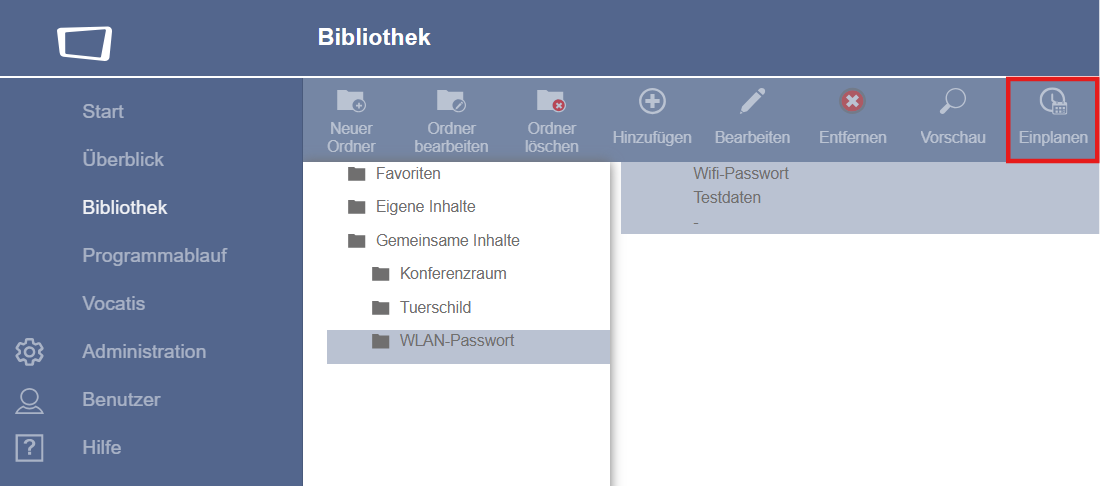
der Programm-Assistent startet, wählen Sie aus, auf welcher Anzeigeeinheit (Bildschirm oder Fenster) der Inhalt angezeigt werden soll
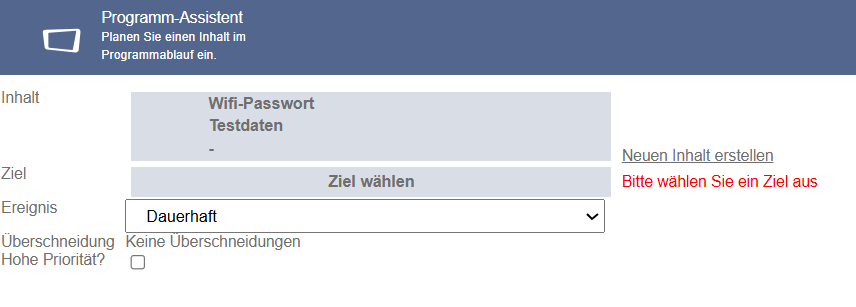
| Ziel | wählen Sie aus, auf welcher Anzeigeeinheit (Bildschirm oder Fenster) der Inhalt angezeigt werden soll |
| Ereignis “dauerhaft” | der Inhalt wird dauerhaft mit der niedrigsten Priorität angezeigt, Inhalt eingeplant mit “sofort” und “Zeit” überblenden diesen Inhalt. |
| Ereignis “sofort” | Der Inhalt wird unmittelbar für die festgelegte Dauer im Format “Stunden:Minuten:Sekunden” angezeigt. |
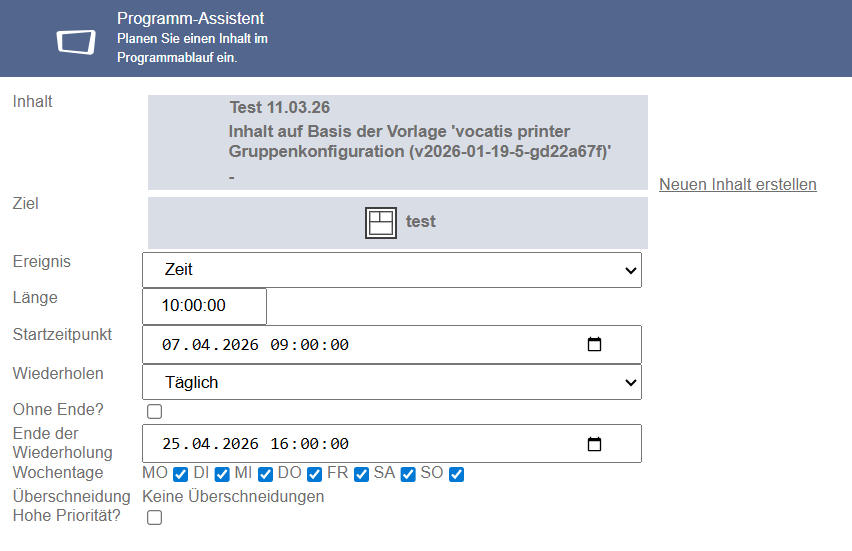
| Ereignis “Zeit” | Der Inhalt wird zeitgesteuert mit einer frei definierbaren Anzeigedauer und Intervall dargestellt. |
| Überschneidungen | Inhalte, die für die ausgewählte Anzeigeeinheit terminiert bzw. eingeplant sind. |
| Hohe Priorität? | Einem Inhalt die höchste Priorität zuweisen, damit er im Vordergrund angezeigt wird. |
Der angelegte Inhalt befindet sich im Programmablauf
Um einen Inhalt im Programmablauf zu aktualisieren, wählen Sie zunächst den entsprechenden Eintrag in der Bibliothek aus, klicken Sie auf Bearbeiten – die aktualisierte Version wird im Programmablauf übernommen.
Beispiel: Inhalte mit definiertem Start- und Endzeitpunkt anlegen; die Anzeigedauer (Länge) darf nicht über Mitternacht hinausgehen.
Video
Programmassistent