6.1 Anzeigen
Allgemein
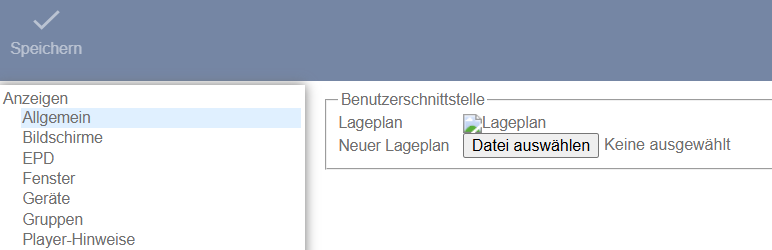
- Lageplan hochladen: Unter Administration > Anzeigen > Allgemein können Sie einen Lageplan hochladen. Auf diesem können Sie die Standorte der Bildschirme markieren. Diese Funktion ist hilfreich, wenn Sie eine große Anzahl von Bildschirmen im Einsatz haben.
Bildschirme
Unter Administration > Anzeigen > Bildschirme können Sie Bildschirme verwalten

Hinzufügen eines neuen Bildschirms
Klicken Sie auf Hinzufügen, um einen neuen Bildschirm (Anzeigeeinheit: z. B. Monitor oder E-Paper-Display) anzulegen und diesen einem Gerät zuzuweisen
Sollte beim Hinzufügen eines neuen Bildschirms die Fehlermeldung 'Maximum player count reached.' erscheinen, bedeutet dies, dass die maximal zulässige Anzahl an Bildschirmen erreicht wurde. Entfernen Sie in diesem Fall einen nicht mehr verwendeten Bildschirm oder wenden Sie sich an den Support, um eine Lizenz Erweiterung zu beantragen.
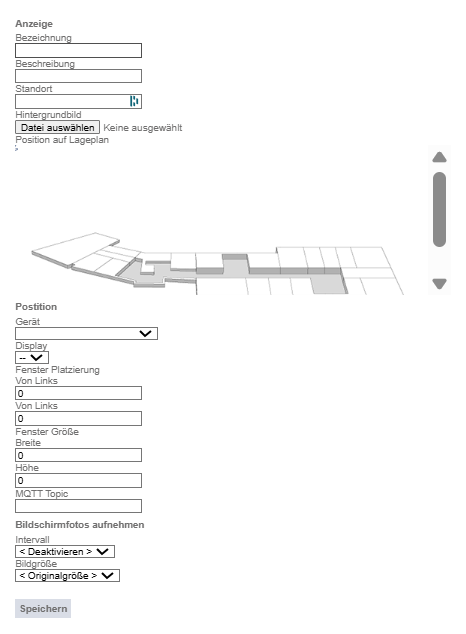
Einstellungen eines Bildschirms
- Bezeichnung: Name des Anzeigeeinheit
- Beschreibung: Detaillierte Beschreibung hinzufügen.
- Hintergrundbild: Bild auswählen, das angezeigt wird, wenn kein Inhalt eingeplant ist.
- Position: Wenn Sie einen Lageplan hochgeladen haben, markieren Sie bitte die Position des Bildschirms. Beim Einplanen der Inhalte können Sie den gewünschten Bildschirm gezielt auswählen. (alternativ zur Auswahl aus der “Ziel-Liste”)
- Fenster Größe: Auflösung des Bildschirms - Hoch- und Querformat beachten
- Bildschirmfotos:
- Intervall: Zeitabstände für Screenshots, diese werden im Überblick angezeigt.
- Bildgröße: Auflösung der Screenshots.
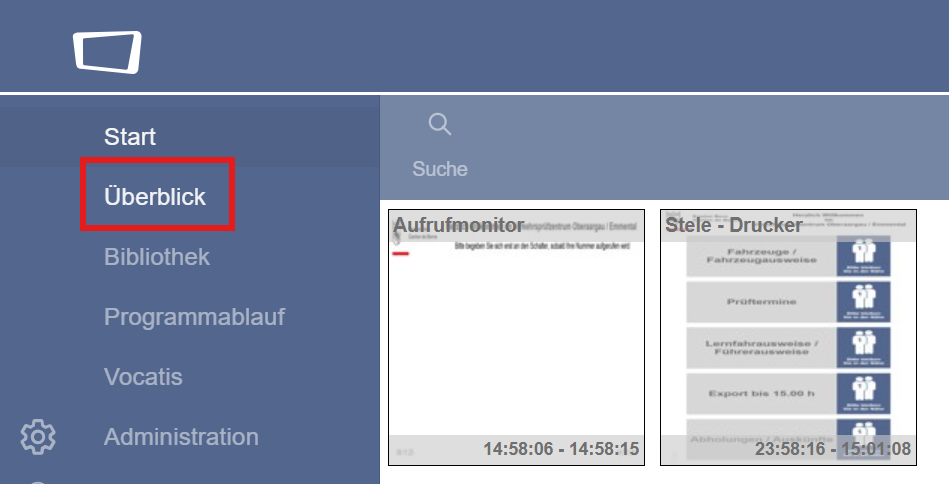
- Bearbeiten und Löschen
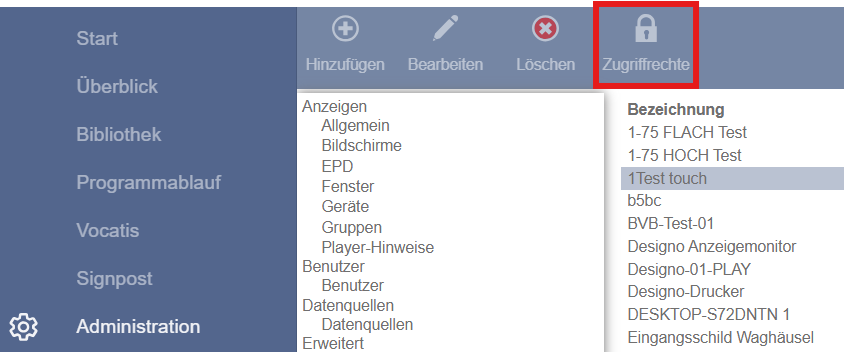
Wählen Sie einen Bildschirm aus, klicken Sie auf Bearbeiten zur Anpassung oder auf "Löschen" zum Entfernen. - Zugriffsrechte für Bildschirme
Legen Sie fest, welche Benutzer mit welchen Rechten auf die Bildschirme zugreifen dürfen, bzw. die Inhalte verwalten können.
EPD
Administration > Anzeigen > EPD werden die eingebundenen EPDs aufgelistet.
Es können der Name angepasst und einen Standort vergeben werden. Unter Screenshot aktivieren Sie die Vorschau des EPDs in der Übersicht.

Fenster
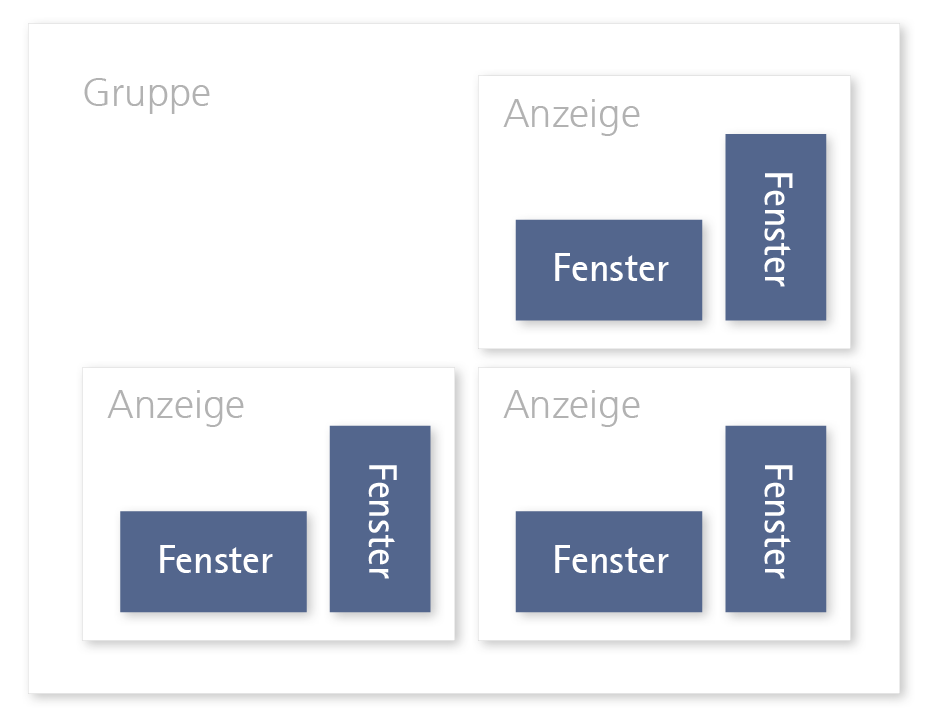
Mit Fenstern können Bildschirme (Anzeigen) in separate Bereiche unterteilt werden, die ebenso wie der gesamte Bildschirm als eigenständige Anzeige-Ziele genutzt werden können. Die Konfiguration erfolgt im Administrationsbereich unter Administration > Anzeigen > Fenster
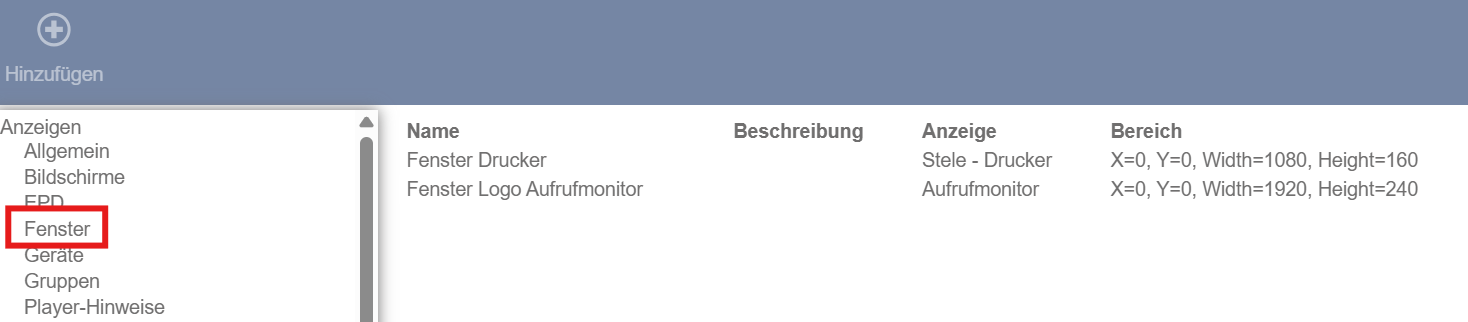
Über „Hinzufügen“ in der Bearbeitungsleiste wird ein neues Fenster erstellt.
Fenster bearbeiten
Wählen Sie das gewünschte Fenster aus und klicken Sie auf „Bearbeiten“. Anschließend öffnet sich die Anpassungsmaske zur Bearbeitung der Einstellungen.
Für jedes Fenster stehen die folgenden Optionen zur Verfügung:
- Name
Bezeichnung des Fensters in der Weboberfläche.
- Bezeichnung
Wird in der Weboberfläche als Tooltip benutzt.
- Anzeige
Wählen Sie den Bildschirm, für welchen Sie Fenster definieren wollen.
- Position
Geben Sie die Position X/Y des/der Fensters (Abstand von links und oben) auf dem Bildschirm in Pixeln an.
Bsp.: Bildschirm Auflösung 1920x1080, linkes Fenster Position=0px/0px, B=1000px H=900px, rechtes Fenster Position=1001px/0px, B=920px H=900px, unteres Fenster Positon=0px/901px, B=1920px H=180px
Größe Dies ist die Größe (Breite und Höhe) des Fensters in Pixeln.
Fenster löschen
Vor dem Löschen eines Fensters sind ggf. die eingeplanten Inhalte zu entfernen. Danach kann das Fenster gelöscht werden.
Geräte
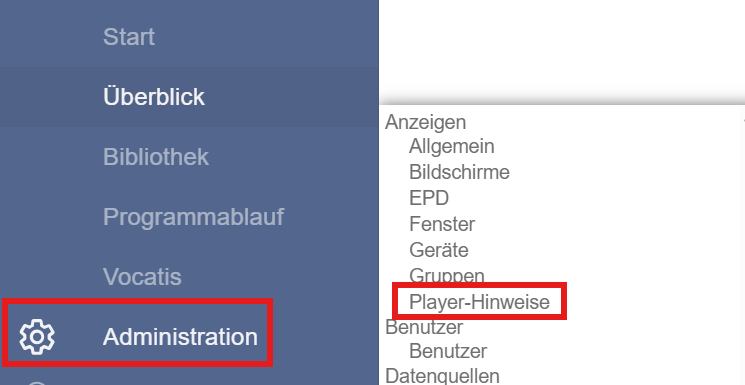
Unter Administration > Anzeigen > Geräte sehen Sie alle PCs, die bereits in iSign angebunden sind. Neu hinzugefügte Geräte erscheinen unter den Player-Hinweisen.
- Bearbeiten
In der Übersicht sehen Sie Informationen zu dem entsprechenden Gerät(PC). Um weitere Einstellungen am PC vorzunehmen, klicken Sie den entsprechenden PC an. Danach können Sie mit Bearbeiten in der oberen Leiste die Einstellungen des PC aufrufen.

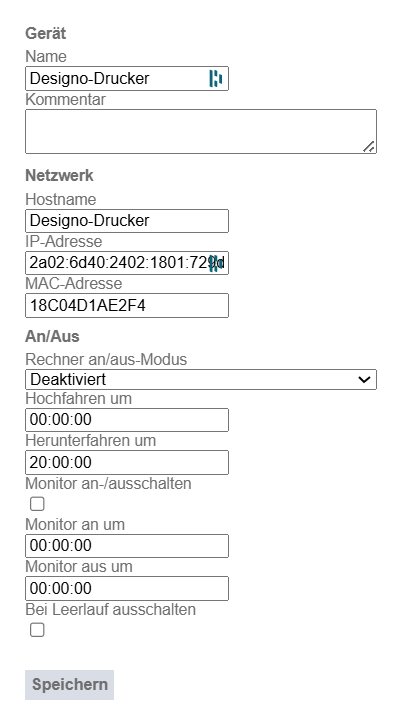
Allgemeine Anpassungen
- Name ändern
- Kommentar hinterlegen
- Netzwerkangaben einsehen und anpassen
⚠ Achtung:
Falsche Netzwerkangabe können dazu führen, dass der PC nicht mehr mit dem Server kommuniziert!
- Energieverwaltung
Unter An/Aus können Sie festlegen:
- Wann der PC hoch- und heruntergefahren wird
- Ob und wie der angeschlossene Monitor gesteuert wird (soll der Monitor automatisch mit dem PC starten, nichts eintragen, achten Sie darauf, dass der Monitor im Stand-By-Modus ist)
- BIOS-Einstellungen
Standardmäßig sind die von uns gelieferten PCs so konfiguriert, dass sie täglich um 06:30 Uhr starten. Diese Einstellung kann auf Wunsch angepasst werden. (soll der Neustart vor 06:30 Uhr sein, so muss der Wert im BIOS angepasst werden)
Mit Speichern werden die Einstellungen abgespeichert und das Fenster geschlossen.
- Löschen
Mit Löschen können Sie das ausgewählte Gerät löschen. Dieses erscheint zunächst wieder in den Player-Hinweisen (bis der iSign-Dienst neu gestartet wird)
- Info
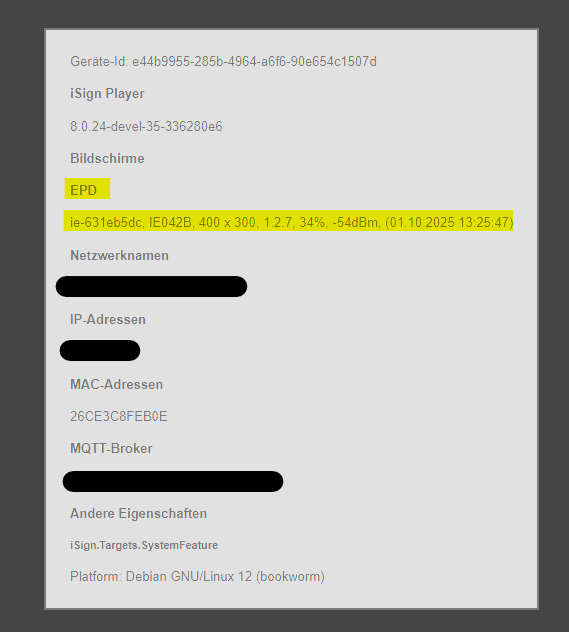
Unter Info sehen Sie Informationen zu dem Gerät. Hier werden unter anderen beim MQTT-Player die angemeldeten EPDs aufgelistet, wo Sie dann auch weitere Informationen zum EPD sehen.
Gruppen
Unter Gruppen lassen sich mehrere Bildschirme und Fenster zusammenfassen, um synchron den gleichen Inhalt anzuzeigen
- Hinzufügen
Mit einem Klick auf Hinzufügen erstellen Sie eine neue Gruppe.
Ein Pop-up-Fenster erscheint, in dem Sie einen Namen vergeben, Bildschirme und Fenster der Gruppe zuweisen und optional eine Beschreibung hinzufügen können.
- Bearbeiten
Wählen Sie die Bildschirme oder Fenster aus, die gruppiert werden
- Löschen
Löscht die ausgewählte Gruppe dauerhaft.
- Zugriffsrechte
Legen Sie fest, welche Benutzer auf die Gruppe zugreifen dürfen.
Player-Hinweise
Player-PCs können erst nach der Installation der Player-Software hinzugefügt werden.
Nach der Konfiguration und dem ersten Start erscheinen sie unter Administration → Anzeige → Player-Hinweise. Nach Auswahl können Sie der Geräte- Bildschirmliste hinzugefügt werden.
Bildschirm oder Gerät hinzufügen
- Bildschirm hinzufügen: Der ausgewählte Player-PC wird direkt unter Bildschirme & Geräte eingetragen und kann anschließend unter Bildschirme konfiguriert werden.
- Gerät hinzufügen: Der Player-PC wird nur unter Geräte aufgenommen.