Toolbar Erweiterungen (Json) für Vocatis
Benutzerspezifische Erweiterungen der Symbolleiste in der iSign Benutzerschnittstelle: In der Vocatis-Browserleiste besteht die Möglichkeit, z. B. einen Terminkalender zu verlinken.
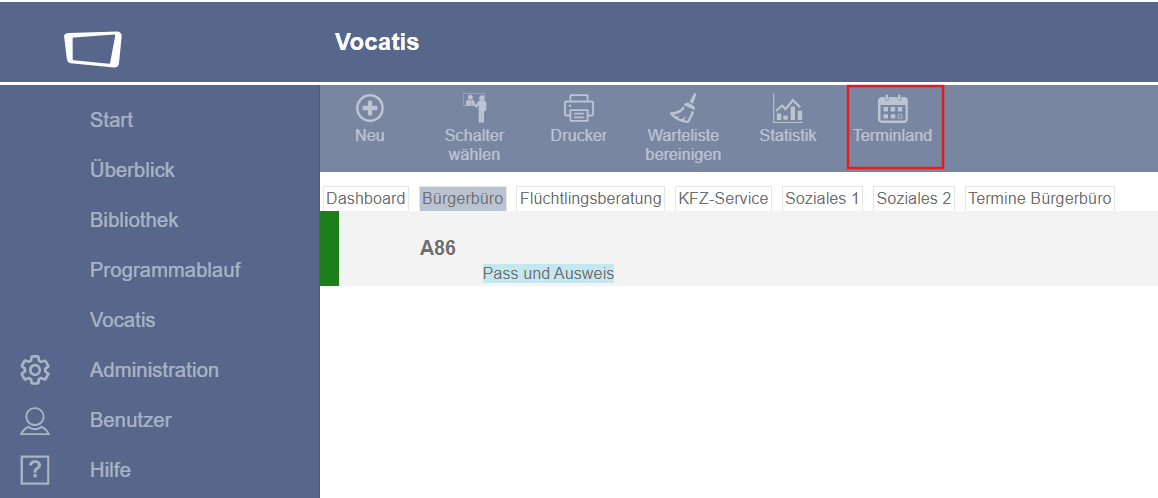
Beispiel für eine Toolbar-Erweiterung
Beispiel für die gesamte Datei:
{
  "extensions": {
    "vocatis_called_start": [
      {
        "text": "Termin",
        "icon": "/assets/images/calendar.svg",
        "tooltip": "Terminland",
        "target": "newtab",
        "link": "{referenceId}"
      }
    ],
    "vocatis_queue_end": [{
        "text": "Terminland",
        "icon": "https://IHRE.CLOUD.de//assets/images/calendar.svg",
        "tooltip": "Öffnet die Seite von Terminland",
        "target": "newtab",
        "link": "https://www.terminland.de/IHR_KALENDER/intern"
      }],
    "vocatis_new_start": [],
    "vocatis_edit_start": [{
        "text": "Termine",
        "icon": "/assets/images/calendar.svg",
        "tooltip": "Terminland",
        "target": "newtab",
        "link": "{referenceId}"
      }]
  }
}
Es können mehrere Erweiterungen eingerichtet werden – ein Beispiel finden Sie in der beiliegenden toolbar.json. Die zugehörigen Icons befinden sich unter:
C:\Program Files\DE SIGNO\iSign-8.0.21\iSign.WebControl\wwwroot\assets
Die iSign-Version muss angepasst werden; individuell hinzugefügte Icons müssen nach einem Update oder Upgrade manuell in den neuen Versionsordner kopiert werden
Windows:
C:\ProgramData\designo\isign-server\instance\default\data
Linux:
/usr/share/designo/isign-server/instance/default/data
In diesem Verzeichnis die Datei toolbar.json anlegen
touch toolbar.json
anschließend mit
nano toolbar.json
oben gelisteten Code einkopieren und entsprechend anpassen und mit STRG+O speichern. Anschließend mit STRG+X Datei verlassen.
Server neu starten
sudo isign-server-docker-apply-config
Änderungen an der toolbar.json erfordern ggf. einen Neustart des Servers oder eine Aktualisierung der Anwendung.