Einrichten mit Browser
Sie haben eine große Anzahl von EPaper-Displays zu konfigurieren? Dafür stellen wir Ihnen das Tool FW-Update zur Verfügung.
Diese Kurzanleitung beschreibt die Ersteinrichtung eines iSign E-Paper-Displays (EPD). Dazu wird die Verbindung zu einem WLAN hergestellt und der MQTT-Client eingerichtet.
Vorbereitung
Die Inhalte werden den EPDs zugewiesen; jedes Schild verfügt über eine eindeutige ID-Nummer. Es ist empfehlenswert, diese ID-Nummer zusammen mit dem Standort und dem Raumnamen zu dokumentieren – insbesondere bei Türschildern, die beispielsweise durch einen Folienplott gekennzeichnet sind und dauerhaft am selben Raum angebracht bleiben.
Nachdem sich die Schilder am Server angemeldet haben, finden Sie in der Weboberfläche unter Administration – EPD eine Liste, in der Sie die Standortbezeichnungen manuell eintragen können.
Konfiguration starten
Benötigt werden:
- EPD
- Ein USB-C Kabel
- Ein PC oder Smartphone mit einem Browser
- Ein existierendes WLAN und dessen Zugangsdaten
- Ein MQTT Broker und dessen Zugangsdaten
Anschließen
- Verbinden Sie das EPD mittels des USB-C Kabels mit dem PC. Das EPD startet nun und bleibt für 30min im Einrichtungsmodus.
- Verbinden Sie den PC mit dem vom EPD bereitgestellten WLAN-Netzwerk “EPD-……”
- Öffnen Sie in einem Browser die Adresse: https://192.168.1.1
Zertifikat akzeptieren
Das EPD verwendet ein selbst signiertes Zertifikat. Dies ist erforderlich um die Vertraulichkeit des Passwortes sicherzustellen. Diese kann vom PC zunächst nicht verifiziert werden. Daher erscheint zunächst eine Sicherheitsmeldung. Hier muss vom Benutzer das Zertifikat akzeptiert werden. Das konkrete Vorgehen hängt vom Browser ab. Es geschieht in der Regel durch das Auswählen von "Erweitert" und "Trotzdem fortfahren" oder "Ausnahme hinzufügen".
Anmelden
Es erscheint die Anmeldeseite. Die Zugangsdaten sind standardmäßig
- Username: admin
- Password: admin
Das Passwort kann später geändert werden.

WLAN einrichten
- Navigieren Sie zum Menüpunkt „WiFi“ und öffnen Sie den Reiter „WiFi Mode – Client“.
- Aktivieren Sie die Option „Connect to an existing WiFi network“.
- Wählen Sie die passende Verschlüsselungsmethode aus (in der Regel PSK).
- Tragen Sie die SSID sowie das Passwort Ihres WLANs ein.
- Speichern Sie die Einstellungen mit einem Klick auf „Save“.
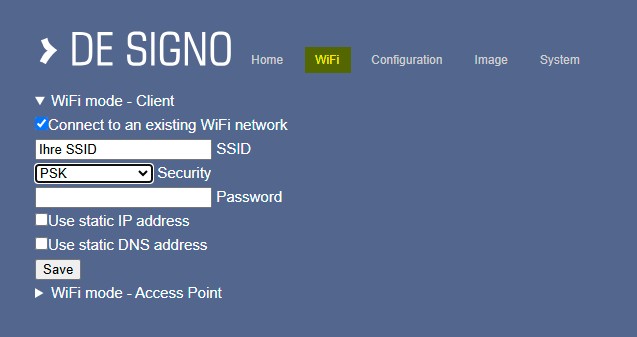
Wenn der Haken bei „Connect to an existing WiFi network“ nach dem Speichern wieder entfernt ist, konnte keine Verbindung zum WLAN hergestellt werden.
Bitte überprüfen Sie die eingegebenen Zugangsdaten und versuchen Sie es erneut.
MQTT einrichten
- Navigieren Sie zu „Configuration“ und öffnen Sie die Reiter „App“ und „MQTT“.
- Unter „Seconds to sleep when in battery mode“ geben Sie die gewünschte Zeit in Sekunden ein, die zwischen zwei Aktualisierungsanfragen verstreichen soll.
- Im Reiter „MQTT“ tragen Sie die Adresse und Zugangsdaten Ihres MQTT-Servers ein.
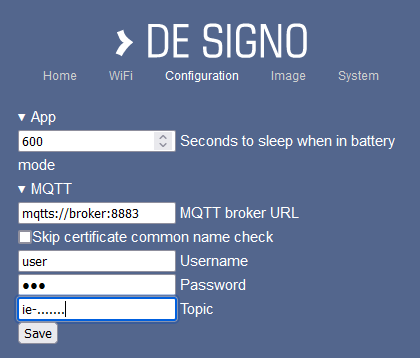
Beispiel:
MQTT Broker URL: mqtts://ihre.domäne.de:8883
Username: “iSign” - Die Zugangsdaten müssen exakt mit den Anmeldedaten übereinstimmen, die bei der Installation des Players festgelegt wurden. Bei einer Standardinstallation durch uns wird dieser Name automatisch eingerichtet.
Password: “iStMMb4a” - Die Zugangsdaten müssen exakt mit den Anmeldedaten übereinstimmen, die bei der Installation des Players festgelegt wurden. Bei einer Standardinstallation durch uns wird dieser Name automatisch eingerichtet.
Topic: standardmäßig ausgefüllt
Bei nicht öffentlich zugänglichen Servern ist Verschlüsselung sinnvoll, aber nicht zwingend erforderlich, öffentlich zugängliche Server sollten verschlüsselt werden. Achten Sie darauf, dass das Zertifikat von einer öffentlichen Stammzertifizierungsstelle als vertrauenswürdig eingestuft wird.
Alternativ können Sie die Servernamensüberprüfung überspringen, indem Sie „Skip certificate common name check“ aktivieren. 4. Das „Topic“ muss in der Regel nicht geändert werden. 5. Bestätigen Sie die Eingaben mit einem Klick auf „Save“.
Passwortänderung
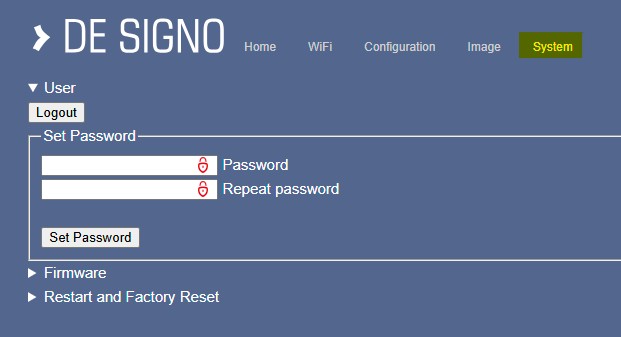
Unter System können Sie das Passwort für den LogIn ändern
Abschluss
Navigieren Sie zu „System“ und öffnen Sie den Reiter „Restart and Factory Reset“.
Klicken Sie anschließend auf „Restart“, um die Einrichtung abzuschließen.
Die Konfiguration kann alternativ über das Web-Interface geändert werden. Verwenden Sie hierfür ein USB-Kabel, um das EPD zuverlässig mit Strom zu versorgen – im Akkubetrieb ist lediglich eine kurzfristige WLAN-Verbindung möglich.