Firmware Update mit dem Tool FWUpdate
EPD - Remote Firmware Update Remote‑Update möglich ab Firmware 1.2.3
Übersicht
Mit unserem Konfigurationsmodul FW-Update können Sie eine aktuelle Firmware manuell auf Ihre E-Paper-Displays (EPDs) aufspielen. Diese Anleitung beschreibt den Ablauf und die nötigen Schritte.
1. Download des Update-Tools
Laden Sie das Update-Tool unter folgendem Link herunter:
2. Vorbereitung
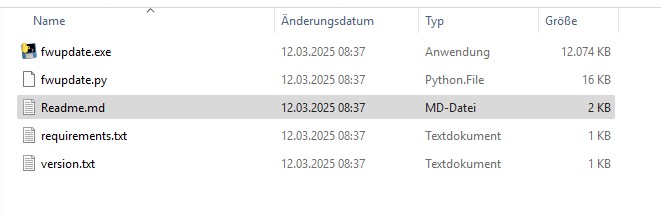
- Entpacken Sie das heruntergeladene ZIP-Archiv in einen lokalen Ordner.
- Schließen Sie das EPD per USB an den PC an.
- Öffnen Sie die Datei Readme.md aus dem entpackten Ordner. Diese enthält die notwendigen Befehlszeilen und weitere Anweisungen.
3. Firmware aufspielen
Das Firmware-Update erfolgt über ein Terminalfenster, z. B. die Windows PowerShell.
In der Readme.md finden Sie die notwendige Befehlszeile, die wie folgt angepasst werden muss:
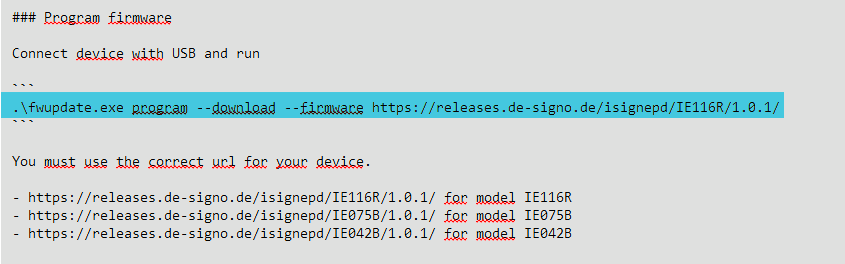
Die im Screenshot gezeigten Links sind beispielhaft. Wählen Sie das entsprechende EPD und die entsprechende Firmware aus
Die aktuelle Links finden Sie unter Firmware
- Wichtig:
Am Ende der Befehlszeile müssen das Modell und die Version angepasst werden.
Die aktuelle Version erfahren Sie momentan auf Anfrage. Eine vereinfachte Version des Update-Prozesses ist in Arbeit und erfordert mindestens die Firmware-Version 0.0.8.
4. Ablauf der Aktualisierung
- Klicken Sie im Ordner, in dem Sie das Tool entpackt haben, mit der rechten Maustaste auf eine freie Fläche.
- Wählen Sie im Kontextmenü "In Terminal öffnen" aus. Es öffnet sich ein Terminalfenster.
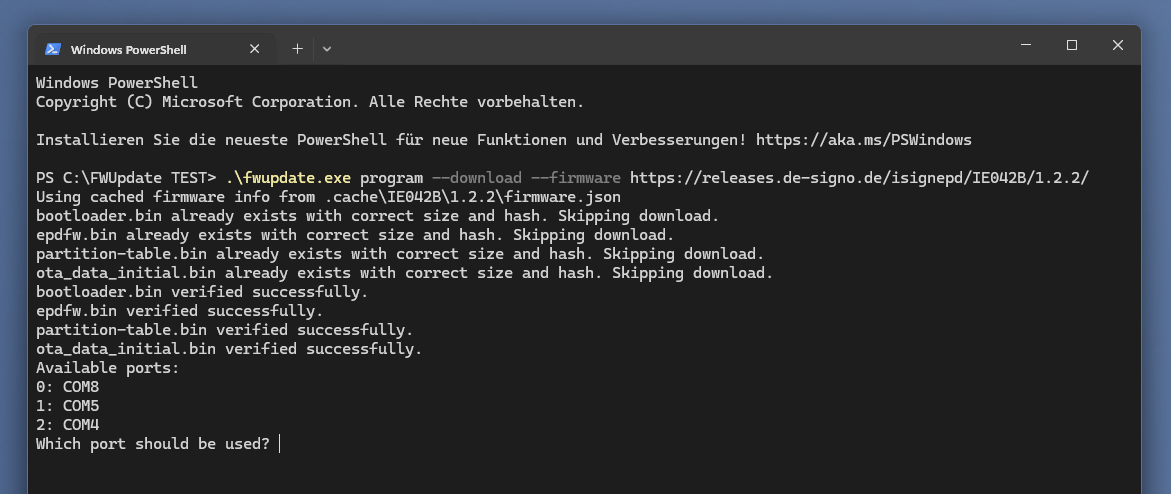
- Kopieren Sie die angegebene Befehlszeile in das Terminalfenster und passen Sie sie entsprechend an

- Bestätigen Sie mit der “Enter” -Taste.
- Im folgenden Fenster wählen Sie den Port aus, an dem das EPD angeschlossen ist.
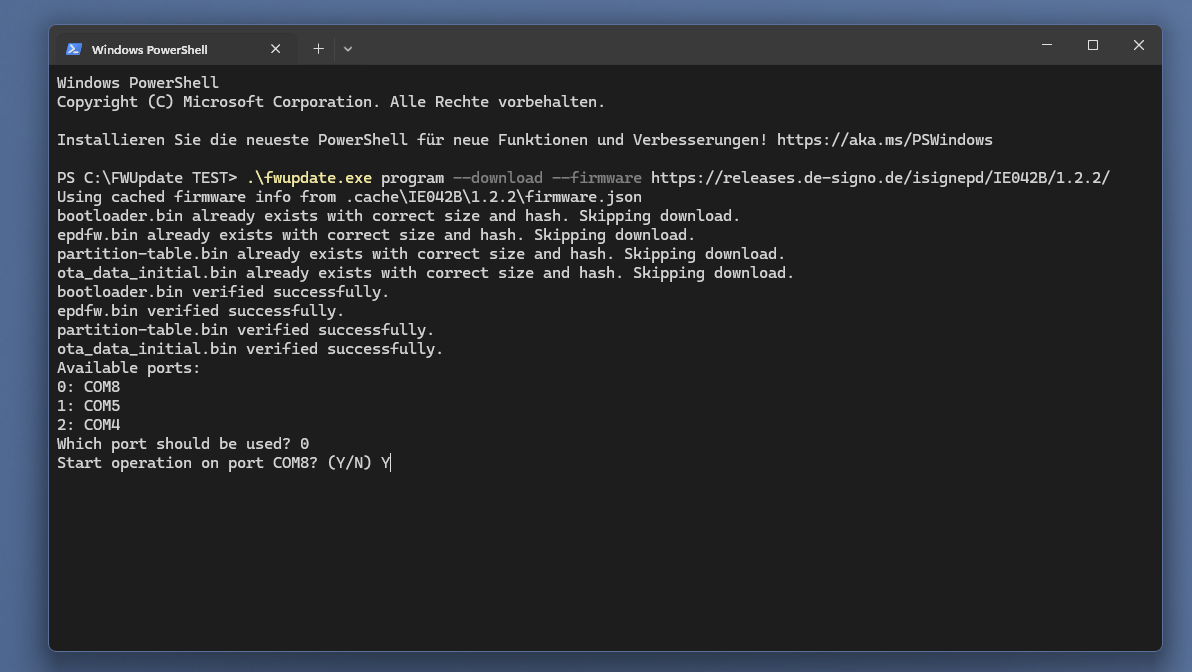
- Bestätigen Sie die Port Auswahl mit einem Tastendruck auf “Y”.
5. Update starten
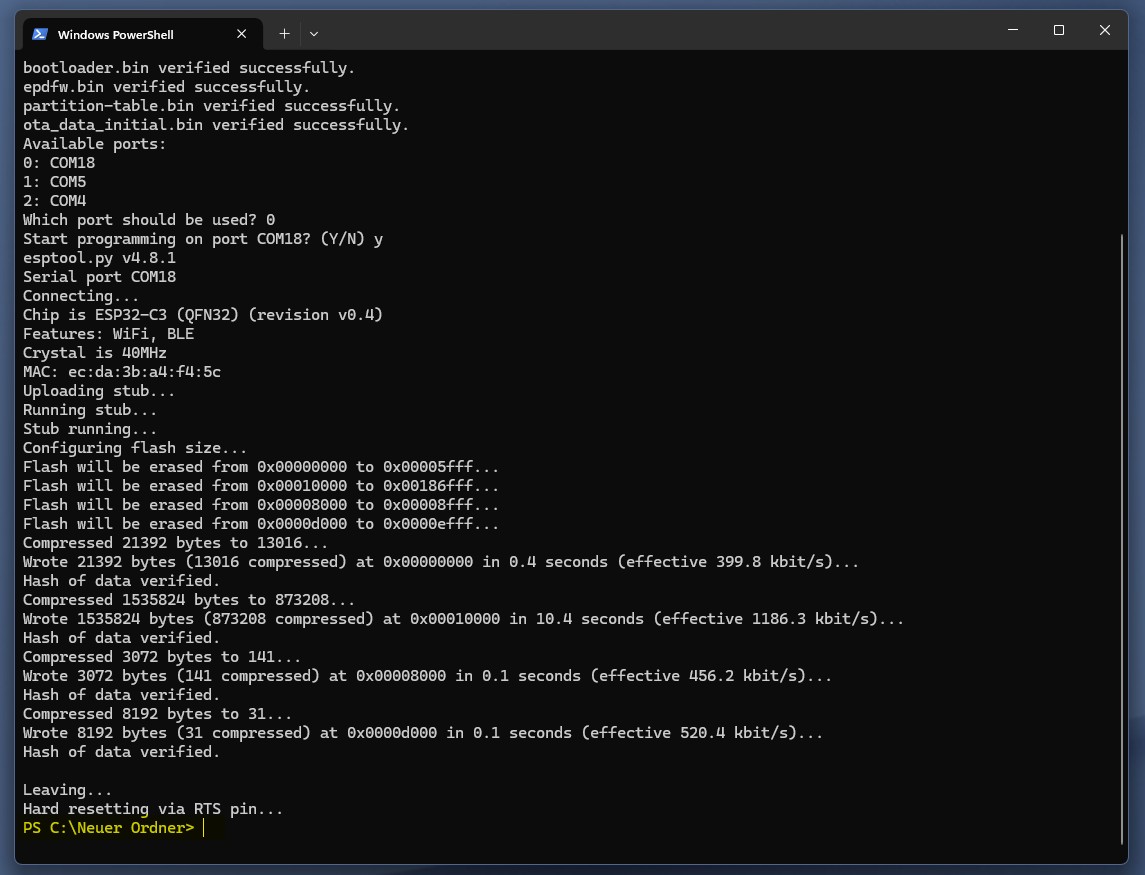
Nach Bestätigung des Ports startet das Firmware-Update automatisch.
6. Abschluss
- Nach erfolgreichem Update ist die Firmwareaktualisierung abgeschlossen.
- Sie können das Terminalfenster nun schließen.
Verwenden Sie nur die für Ihr EPD freigegebene Firmware-Version. Firmware-Updates erfolgen auf eigene Verantwortung. Bei Fragen wenden Sie sich bitte an den Support.