Upgrade isign 7.1. auf iSign 8.0
Für die Umstellung wird eine neue Lizenz benötigt. Bitte fordern Sie diese frühzeitig an – idealerweise mindestens eine Woche im Voraus –, damit ein reibungsloser Ablauf gewährleistet ist.
Falls Sie bereits iSign 7.1 installiert haben, werden Ihre vorhandenen Daten automatisch migriert.
Bitte beachten Sie dabei folgende Schritte:
Serverinstallation
1. iSign 7.1 aktualisieren
- Stellen Sie sicher, dass die aktuellste Version (7.1.14) von iSign 7.1 installiert ist (erstellen Sie ein Ticket, wir stellen Ihnen die Version zur Verfügung).
- Falls nicht vorhanden, installieren Sie diese.
- Wichtig: Lassen Sie den Konfigurationsassistenten vollständig durchlaufen.
2. iSign 8 installieren
- Starten Sie die Installation von iSign 8.
- Nach der Installation führen Sie erneut den Konfigurationsassistenten aus.
- Achten Sie darauf, dass die Option zur Übernahme der iSign 7-Daten aktiviert wird.
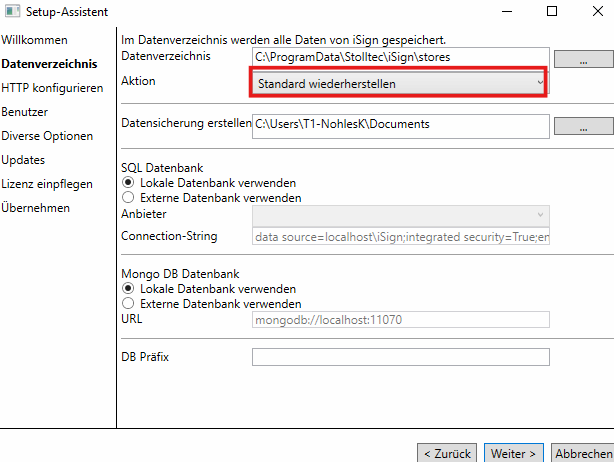
3. Datenverzeichnis konfigurieren
- Wählen Sie bei der Einrichtung des Datenverzeichnisses die Option „Standard wiederherstellen“.
- Fahren Sie mit der Konfiguration wie gewohnt fort und klicken Sie abschließend auf „Anwenden“.
4. Player-PCs aktualisieren
- Wichtig: Vergessen Sie nicht, auch die Player-PCs auf iSign 8 zu aktualisieren, um die volle Kompatibilität herzustellen.
Der während der Konfiguration angelegte Benutzer admin verfügt standardmäßig ausschließlich über Zugriff auf den Administrationsbereich. Auf andere geschützte Bereiche hat er zunächst keinen Zugriff. Sie können diesen Benutzer jedoch nutzen, um weiteren Konten gezielt Berechtigungen zuzuweisen
Vocatis
Zugriffsrechte für Warteschlangen neu setzen
Navigieren Sie zu: Administration → Vocatis → Warteschlangen
Wählen Sie die gewünschte Warteschlange aus und passen Sie die Zugriffsrechte entsprechend an.

Benutzer
Bitte beachten Sie, dass in iSign 8 ein neues Benutzermodul integriert ist.
Daher müssen die Windows-Benutzer im System neu konfiguriert werden.
Wir empfehlen, die Benutzer zuvor aus iSign 7.1.14 zu exportieren, um die Neuanlage zu erleichtern.
Stiller Alarm
Die Daten aus dem Modul „Stiller Alarm“ können nicht migriert werden.
Bitte beachten Sie:
Alle Einträge müssen nach dem Update manuell neu angelegt werden.