6.2 Benutzer
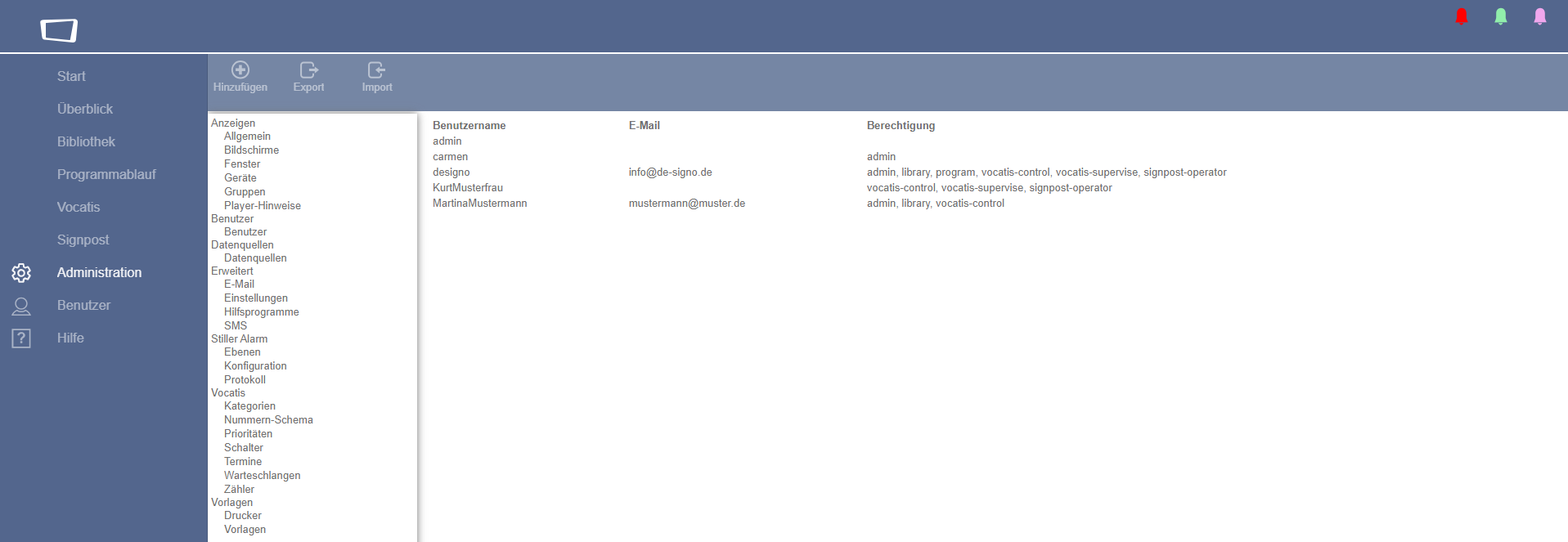
Im Bereich Administration unter Benutzer haben Sie die Möglichkeit, iSign-Benutzer zu verwalten, neue Benutzer anzulegen und mit individuellen Rechten auszustatten.
Zur Benutzerverwaltung können Sie neue Benutzer manuell über den Button Hinzufügen anlegen. Bestehende Benutzer lassen sich per Export in eine CSV-Datei exportieren und über Import wieder einlesen.
Neben der lokalen Anmeldung wird optional auch die Authentifizierung über Azur/EntraID unterstützt!
Benutzer anlegen
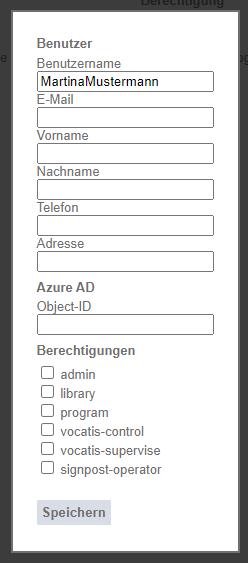
verfügbare Zeichen für den Benutzernamen: abcdefghijklmnopqrstuvwxyzABCDEFGHIJKLMNOPQRSTUVWXYZ0123456789-._
(keine Leerzeichen)
Anwender des "Stillen Alarms":
Wenn die Alarmierung zusätzlich zu Informationszwecken per E-Mail versendet werden soll, tragen Sie bitte die gewünschte E-Mail-Adresse ein.
Hinterlegen Sie unbedingt alle Informationen, die im Alarmfall eine schnelle Standortzuordnung ermöglichen (Adresse).
Berechtigungen
Berechtigungen definieren die Sicherheitsrollen, die einem Benutzer zugeordnet werden. Sie steuern, welche Funktionen und Bereiche im System für den jeweiligen Benutzer verfügbar sind.
Je nach installierten Erweiterungen stehen unterschiedliche Berechtigungen zur Verfügung.
| Berechtigung | Beschreibung |
|---|---|
| admin | Erlaubt dem Benutzer den Zugriff auf administrative Funktionen. |
| library | Erlaubt dem Benutzer den Zugriff auf Inhalte und Bibliothek. |
| program | Erlaubt dem Benutzer den Zugriff auf den Programmablauf. |
| vocatis-control | Erlaubt dem Benutzer Vocatis als Sachbearbeiter zu Nutzen. |
| vocatis-supervise | Erlaubt dem Benutzer in Vocatis Funtkionen zur Überwachung zu verwenden, z.b.: Statistik |
| signpost-operator | Erlaubt dem Benutzer den Zugriff auf Signpost Funktionen. |
Passwort setzen
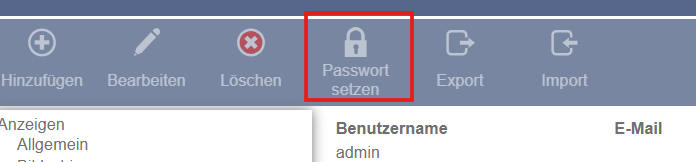
Sie den entsprechenden Benutzer und wählen Sie anschließend die Option Passwort setzen
Benutzer benötigen zur Anmeldung ein Passwort. Bei Windows-Benutzern entfällt diese Eingabe, da die Authentifizierung direkt über das Betriebssystem erfolgt.
Passwort setzen:
- Markieren Sie den gewünschten Benutzer.
- Wählen Sie anschließend die Option „Passwort setzen“.
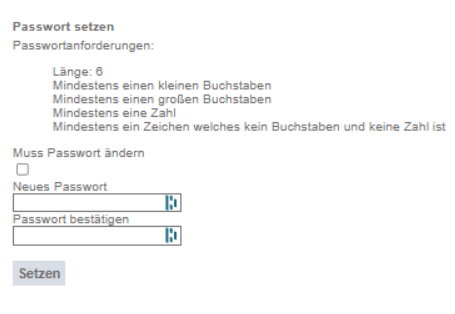
- Vergeben Sie ein neues Passwort und bestätigen Sie die Eingabe.
- Länge: 6
- Mindestens einen kleine Buchstaben
- Mindestens einen großen Buchstaben
- Mindestens eine Zahl
- Mindestens eine Zeichen welches kein Buchstaben und keine Zahl ist
- Option: Muss Passwort ändern (verfügbar ab iSign 9)
Export/Import
Export
Die Exportfunktion erstellt automatisch eine Datei user.csv. Diese wird im Download-Ordner Ihres PCs gespeichert.
Import
- Öffnen Sie den Import-Dialog.
- Wählen Sie eine CSV- oder Excel-Datei aus.
- Legen Sie den Benutzertyp fest:
- Passwort
- Windows
- Ordnen Sie die Spalten der Datei den entsprechenden Feldern im System zu.
- Starten Sie den Importvorgang.
