6.6.1 Termine
Die Bearbeitung erfordert grundlegendes Verständnis der Systemoberfläche sowie die Fähigkeit, bestehende Skripte sicher zu kopieren und einfache Anpassungen (z. B. Werte oder Texte) vorzunehmen.
Diese Anleitung beschreibt die Weiterverarbeitung von Terminen aus der angelegten Datenquelle des Terminimports. Bei entsprechender Berechtigung stellen wir die vollständigen Skripte zur Verfügung.
Administration → Vocatis → Termine
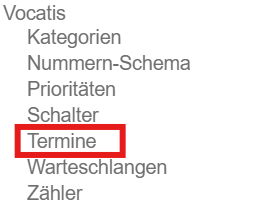
Je nach gewünschtem Ablauf gibt es zwei Varianten:
Aufgabenplan erstellen
Im Aufgabenplan legen Sie fest, welche Informationen aus der Onlineterminreservierung dem Ticket hinzugefügt werden, z. B. Nachname, Anliegen usw.
Aufgabenplan hinzufügen
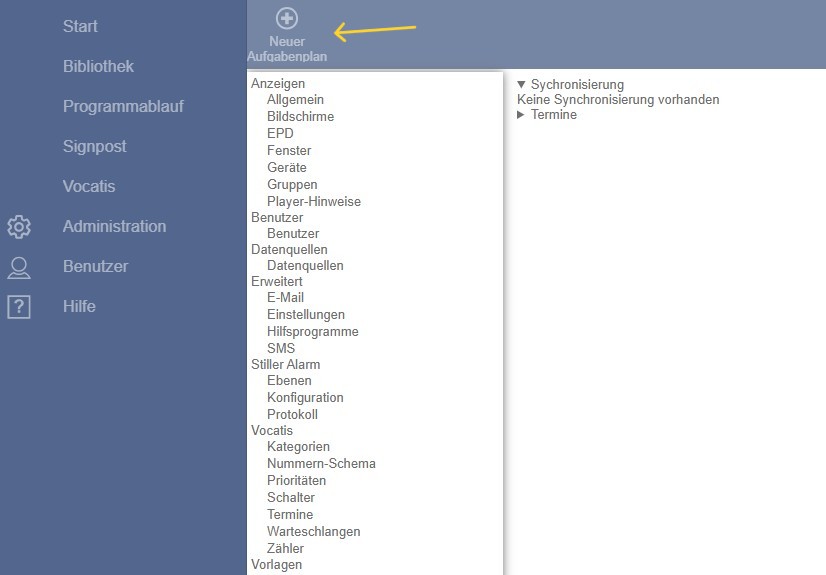
Klicken Sie oben auf “Neuer Aufgabenplan”
Es erscheint die Eingabemaske
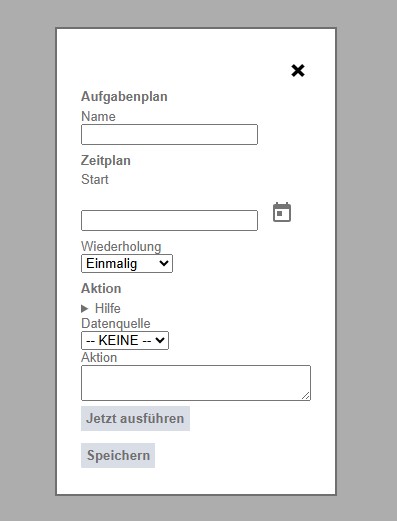
Vergeben Sie einen Namen für den Aufgabenplan, legen Sie fest, ab wann er starten soll, in welchem Intervall er ausgeführt werden soll und wählen Sie die Datenquelle für den Import aus.
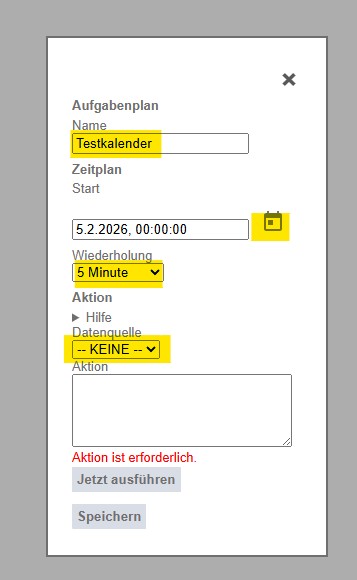
Fügen Sie unter “Aktion” das entsprechende Skript ein und passen es an.
Sie können das Feld an der rechten unteren Ecke größer ziehen.
Einbinden der Termine (Anmeldung am Terminal und ohne Anmeldung)
Kopieren Sie das Script “TerminlandImport” in das freie Feld.
Die Begriffe müssen identisch mit denen in der Datenquelle sein!
/////////////
// OPTIONS //
/////////////
// source name in vocatis appointments
const string thisSource = "terminland";

// field names
const string idField = "TerminNr";
const string dateField = "Datum";
const string timeField = "Uhrzeit";
//const string timestampField = "ts";
const string nameField = "Nachname";
const string titleField = "Anrede";
const string descriptionField = "Hinweistext";
const string urlField = "Termin anzeigen";
const string planField = "Terminplan";
const string numberField = "Referenz-Nr;";
const string stateField = "Status";
Konfiguration:
Es können die Felder ausgewählt werden, die in der Datenquelle vorhanden sind und zusammen mit der Nummer in Vocatis angezeigt werden sollen.
const string nameField = "Nachname";
const string titleField = "Anrede";
const string descriptionField = "Hinweistext";
Ausführen → Erfolgreich → Speichern
Automatisches Einreihen der Termine - Keine Anmeldung am Terminal “Create Ticket”
Zuweisung der Terminnummern in die jeweilige Warteschlange, hinzufügen der Kategorie, um diese priorisiert anzuzeigen.
/////////////
// OPTIONS //
/////////////

const string thisSource = "terminland";
const string planname = "Name des Terminplans";
readonly CommonGuidId queue = CommonGuidId.FromString("31477411-7e4b-4dbd-ad3d-34b59f19f157");
readonly CommonGuidId[] categories = new CommonGuidId[]
{
CommonGuidId.FromString("b9cb4232-5634-4f1b-8fd9-5563f0ea1b7d")
};

const bool postpone = true;
// Select import time span
readonly var timeFrom = DateTime.Today;
//timeTo = timeFrom.AddDays(1.0);
readonly var timeTo = DateTime.Now.AddMinutes(0);
//timeTo = DateTime.Now;

const string NumberPrefix = "T";
const int NumberLength = 4;
Konfiguration:
Auch hier können die Werte individuell konfiguriert werden
readonly CommonGuidId queue, ID der Warteschlange
readonly CommonGuidId[] categories, ID der Kategorie
const bool postpone = true; Beispiel: Nummern werden zurückgestellt bis Terminzeit
readonly var timeTo = DateTime.Now.AddMinutes(5); Beispiel: Nummern werden 5 min vor Terminzeit eingereiht
const string NumberPrefix = "T"; Beispiel: Nummern erhalten ein “T” vorangestellt
const int NumberLength = 4; Beispiel: letzten 4 Ziffern der Termin bzw. Referenznummer
Ausführen → Erfolgreich → Speichern