Navigation "Suchen & Finden"
Die Vorlage wird nicht automatisch an eine geänderte CSV-/Excel, usw. Struktur angepasst. Deshalb sollte die Struktur der Importdatei nach Möglichkeit unverändert bleiben. Wenn eine Änderung notwendig ist, muss anschließend auch die entsprechende Vorlage in der Bibliothek angepasst werden.
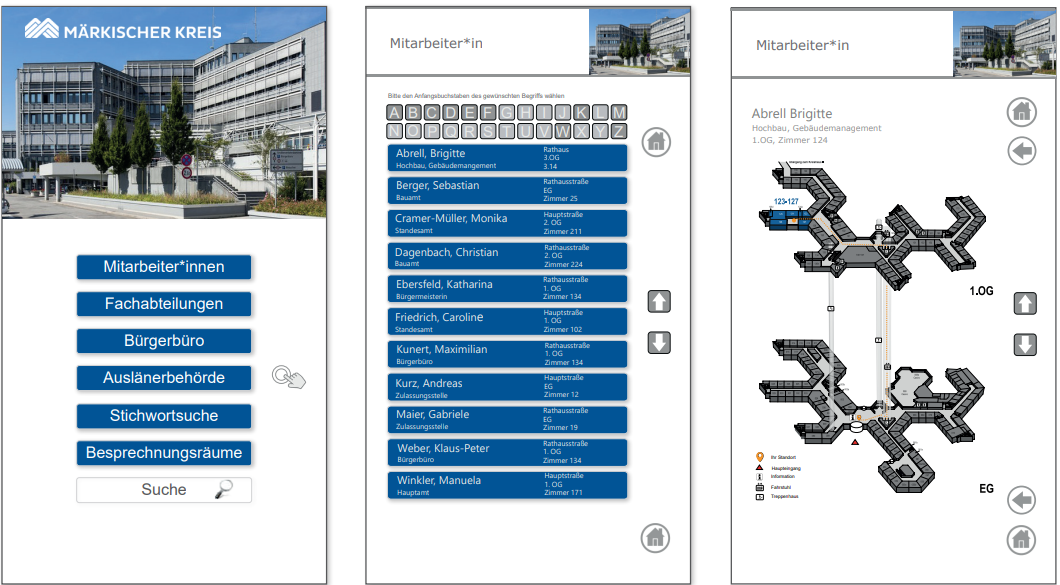
1. Auswahlseite
- Zweck: Auswahl der Kategorie (z. B. Mitarbeiter, Ämter, Services)
- Funktion:
- Übersichtliche Darstellung der Kategorien als Buttons
- Nutzer klickt auf eine Kategorie, um zur Listenansicht zu gelangen
2. Listenansicht
- Zweck: Darstellung der Suchergebnisse bzw. Einträge der gewählten Kategorie
- Funktion:
- Auflistung der relevanten Einträge (z. B. alle Mitarbeiter im Bauamt, alle Ämter im Rathaus)
- Einträge mit kurzem Überblick (Name, Position, Abteilung)
- Such- und Filteroptionen innerhalb der Liste möglich
- Klick auf einen Eintrag führt zur Detailansicht
3. Detailansicht
- Zweck: Ausführliche Darstellung des gewählten Suchbegriffs
- Funktion:
- Detaillierte Infos zum Mitarbeiter, Amt oder Thema (Kontakt, Aufgaben, Öffnungszeiten)
- Möglichkeit, einen Lageplan mit Wegeführung anzuzeigen (z. B. Weg vom Haupteingang zum Büro)
- Interaktive Karte oder grafische Darstellung der Wegeführung
Inhaltspflege über die Bibliothek
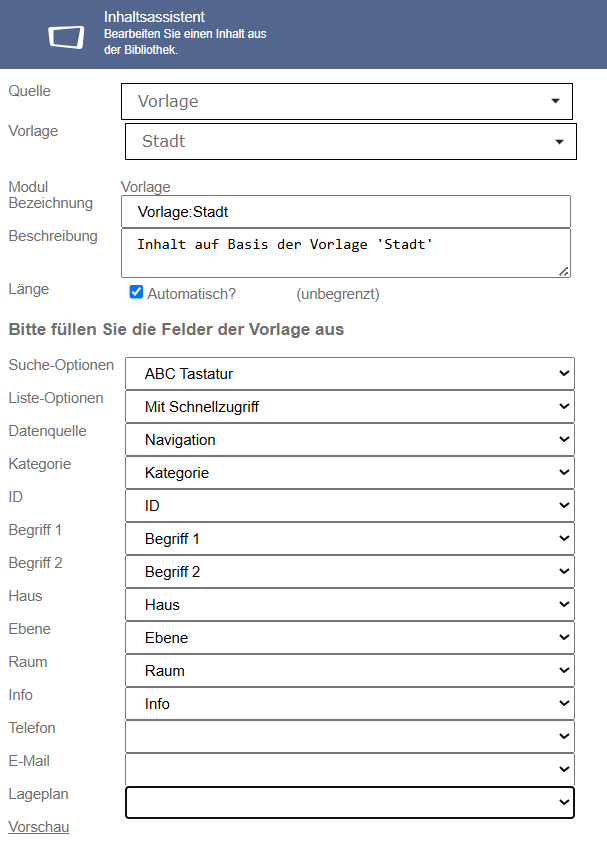
In der Bibliothek legen Sie die Inhalte an und konfigurieren sie:
- Wählen Sie die relevanten Felder aus Ihrer Datenquelle (z. B. Name, Raum, Abteilung, Lageplan)
- Definieren Sie, welche Informationen in Listenansicht und Detailansicht angezeigt werden
- Verknüpfen Sie Einträge mit zugehörigen Lageplänen, um eine Wegeführung zu ermöglichen
- Änderungen in der Bibliothek wirken sich automatisch auf die Anzeige in der Vorlage aus
Suchoptionen
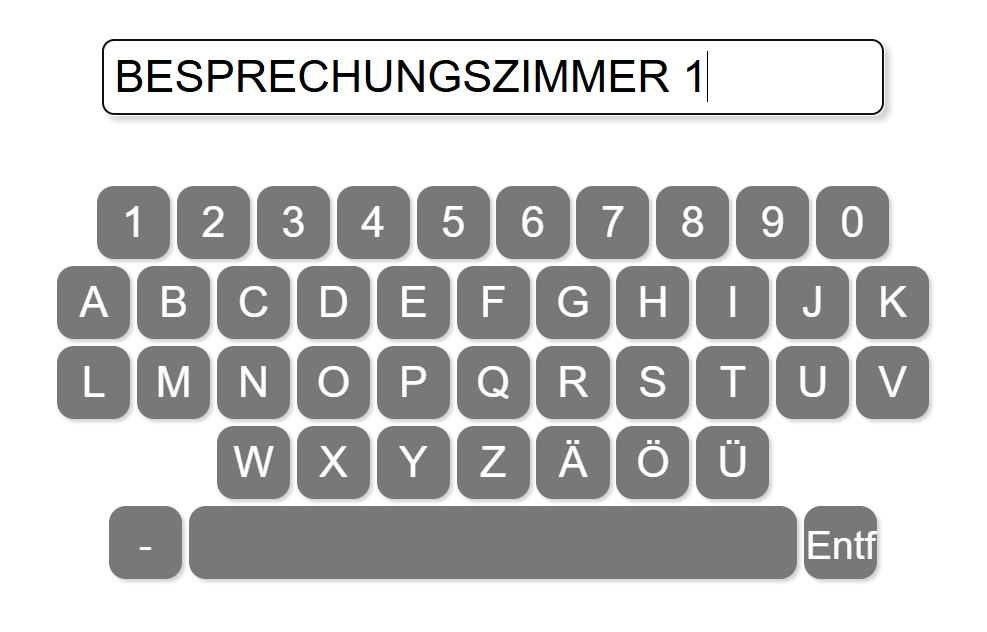
Für die Eingabe von Suchbegriffen können Sie zwischen zwei Tastatur-Layouts wählen:
- ABC-Tastatur (alphabetisch sortiert)
- QWERTZ-Tastatur (wie auf einer Standard-Tastatur)
Beispiel ABC-Tastatur:
Liste-Optionen
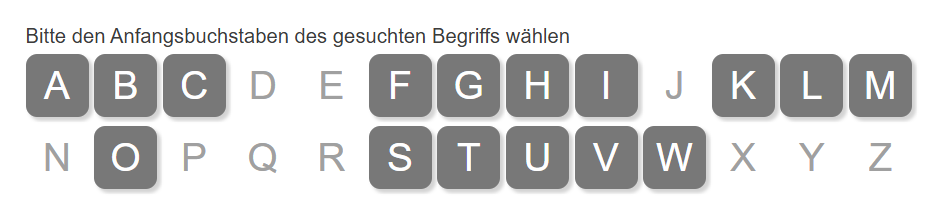
Der Schnellzugriff ermöglicht es Nutzer:innen, die Ergebnisliste durch Auswahl eines Buchstabens alphabetisch zu filtern.
Vorschau der Anzeige
Wählen Sie links eine Anzeigeeinheit mit der gewünschten Auflösung aus, um die Darstellung auf dem Touchmonitor in der Vorschau anzuzeigen.
Wenn die Seite ohne gültiges Zertifikat ausgeführt wird, ist die Vorschau durch Ihren Browser eingeschränkt – Inhalte werden nicht angezeigt. Auf dem Anzeigemonitor wird die Seite dennoch korrekt dargestellt.
Austausch der Bilder
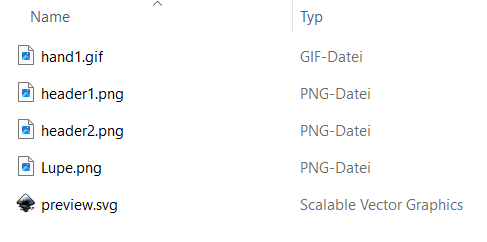
In der Vorlage finden Sie den Ordner „Assets“ mit dem Unterordner „Images“. Dort befinden sich folgende Bilddateien:
header1.png
→ Wird auf der Startseite (Auswahlseite) angezeigt.header2.png
→ Wird auf der Listenansicht und der Detailansicht verwendet.
Eigene Bilder einfügen:
- Verwenden Sie eigene Fotos in der gleichen Auflösung, bzw. im gleichen Seitenform, wie die Originaldateien (header 1: 2560 x 180 px, header 2: 330 x 230 px)
- Überschreiben Sie die vorhandenen Dateien mit exakt gleichem Dateinamen (
header1.png,header2.png). - Zippen Sie anschließend die gesamte Vorlage erneut.
- Laden Sie die ZIP-Datei in das System hoch, um die Änderungen zu übernehmen.
- Unter „Bibliothek – Inhalte bearbeiten“ können Sie bestehende Inhalte anpassen.
Klicken Sie anschließend auf „Speichern“, um die Änderungen zu übernehmen.Ist der Inhalt bereits im Programmablauf eingeplant, wird er auf der Anzeigeeinheit automatisch aktualisiert.
Beim Erstellen der ZIP-Datei achten Sie unbedingt darauf, dass sich die Dateien direkt im ZIP-Archiv befinden und kein zusätzliches Unterverzeichnis entsteht.