Installation Player Windows
Dieser Artikel erklärt die Installation eines Players – einem Computer, der die vom Server bereitgestellten Inhalte wiedergibt.
Upgrade
Wenn Sie iSign 8 installiert haben und auf iSign 9 upgraden möchten, aktualisieren Sie zuerst iSign 8 auf die neueste Version. Danach können Sie auf iSign 9 upgraden. Ein Update von iSign 7 auf iSign 9 ist nicht möglich.
Passwörter
Sie haben einen neuer Player-PC von uns erhalten? Die Player-PCs werden von uns vorkonfiguriert geliefert und enthalten zwei Benutzerkonten:
- Benutzer „isign“ (Administrator)
- Passwort:
iStMMb4a - Verfügt über Administratorrechte zur Systemverwaltung.
- Passwort:
- Benutzer „iSign_Player“
- Passwort:
iStMMb4a/*-+ - Startet automatisch und spielt die Inhalte ab. in diesem Fall überspringen Sie die Installation und starten direkt mit dem Konfigurationsassistenten.
- Passwort:
Einleitung
Download
Laden Sie unter iSign Releases📥 die aktuelle iSign 9-Player Version herunter.
Player Modus
Der Player Modus ist ein spezieller Betriebsmodus unter Windows für die iSign Software. Er ist gekennzeichnet durch:
- Automatische Anmeldung des Benutzers iSign_Player
- Standard “Explorer”-Shell ist deaktiviert (keine Taskbar)
- iSign Komponenten starten automatisch
Der Player Modus wird für einen bestimmten Benutzer konfiguriert, in der Regel ist das “iSign_Player”. Der Benutzer “iSign_Player” wird bei der Installation automatisch als Standardbenutzer angelegt, mit dem Passwort “iStMMb4a/*-+”.
Manuelle Installation
Vorbereitungen zur iSign-Installation
- Windows-Updates: Vergewissern Sie sich, dass Ihr System vor der Installation alle aktuellen Windows-Updates installiert hat.
- Internetzugriff: Eine Internetverbindung ist erforderlich, um alle benötigten Komponenten herunterzuladen.
Standardinstallation
Installation
- Starten Sie die Datei iSign_Setup.exe.
- Klicken Sie auf "Install" und warten Sie, bis die Installation abgeschlossen ist.
Konfiguration
- Starten Sie den iSign-Konfigurationsassistenten.
- Folgen Sie den Anweisungen des Assistenten bis zum Abschluss.
Installationablauf
Optional features "MQTT"
Wählen Sie diese Option nur, wenn Inhalte über das MQTT-Protokoll an SIGNA E-Paper-Displays übertragen werden sollen.
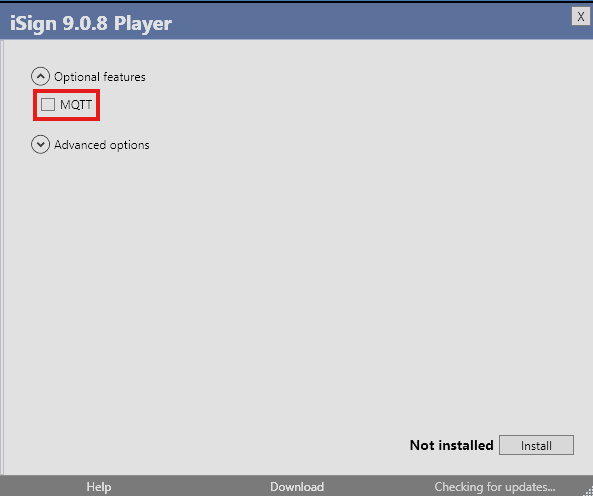
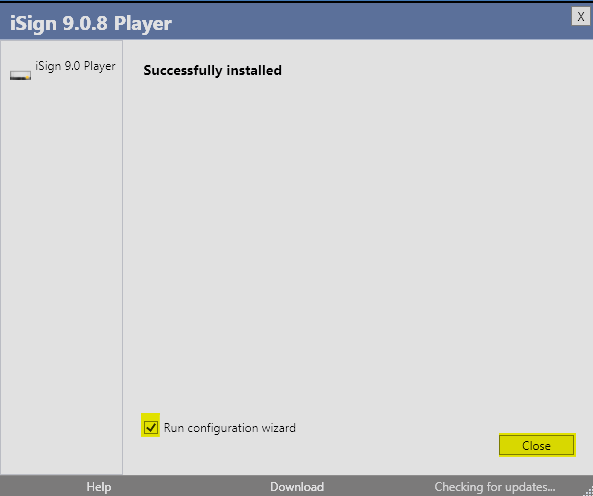
Während des Installationsvorgangs werden alle erforderlichen Komponenten automatisch heruntergeladen und installiert. Nach Abschluss erhalten Sie eine Bestätigung über den erfolgreichen Abschluss der Installation. Klicken Sie auf „Close“, um den Installationsvorgang zu beenden.
In der Regel wird der Konfigurationsassistent automatisch gestartet. Alternativ können Sie ihn manuell starten: Öffnen Sie das Startmenü, wählen Sie „Alle Apps“, dann iSign und anschließend iSign-Player-Konfiguration.
Konfigurationsassistenten starten
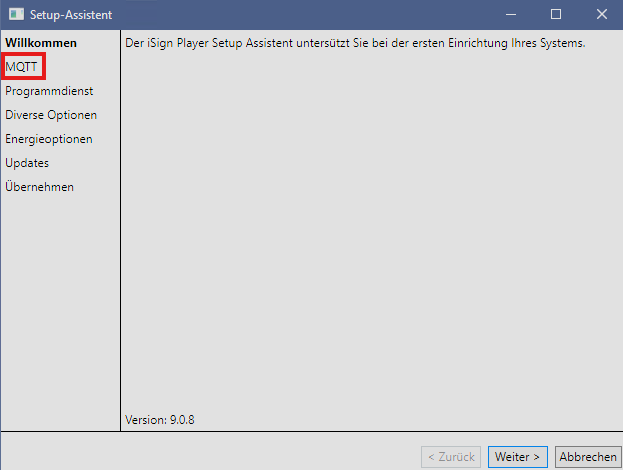
Fenster „Willkommen“:
Klicken Sie auf „Weiter“, um fortzufahren.
Bei einem Update ohne Änderungen an der bestehenden Konfiguration: Wählen Sie „Konfiguration erneut anwenden“, um die aktuelle Konfiguration beizubehalten.
Das Fenster ‚MQTT‘ wird nur angezeigt, wenn Sie es bei der Installation aktiviert haben. Es wird ausschließlich für die EPDs benötigt.

Fenster „Programmdienst“:
Geben Sie die URL Ihres Servers im Feld „Programmdienst-URL“ ein. Nach der Eingabe wird automatisch die „Identitätsdienst-URL“ ausgefüllt. Bestätigen Sie mit „OK“.
Beispiel: https://ihredomain.de/ContentApi (Grosskleinschreibung beachten)

Stellen Sie sicher, dass der Haken für die Authentifizierung gesetzt ist (Standardeinstellung).
Fenster „Diverse Optionen“:
Wählen Sie im Startmodus entweder den Player Modus klassisch oder
ab iSign 8.0.20 Kioskmodus (empfohlen) Player Modi Wenn Sie unsere Templates verwenden, stellen wir Ihnen gerne die aktualisierte Version für den Kioskmodus zur Verfügung.
Der Hintergrundmodus ist nur für SIGNA E-Paper-Displays bestimmt.
Setzen Sie den Haken bei „Proxy-Einstellungen“ nur nach Bedarf.

Aktivieren Sie die Option „Logdateien automatisch bereinigen“ (empfohlen). Logdateien, die älter als 2 Wochen sind, werden automatisch gelöscht.
Fenster „Energieoptionen“:
Die Standardeinstellungen können in der Regel übernommen werden.

Fenster „Updates“:
Das Modul für automatische Updates ist nur sinnvoll, wenn die Player-PCs dauerhaft über eine Internetverbindung verfügen und der Server ebenfalls stets die aktuellen Versionen erhält.

Fenster „Übernehmen“:
Hier können Sie die Konfiguration speichern. Klicken Sie auf „Anwenden“, um die Konfiguration zu aktivieren.

Nachdem dem die Konfiguration des Players erfolgt ist, diese mit einem Klick auf “Fertigstellen” beenden.

Neustart des PCs
Nach dem Neustart ist das Player Upgrade abgeschlossen.
Nach einer Neuinstallation finden Sie den PC in der Weboberfläche unter Administration > Anzeigen > 6.1 Anzeigen
Automatisierte Installation
Die iSign Installation ist automatisierbar und kann mit Softwareverteilsystemen verwendet werden. Die Installation besteht aus zwei Schritten:
- Setup: Kopiert die benötigten Dateien auf das System. Es können mehrere Versionen parallel installiert sein. Durch das Setup wird die laufende Instanz nicht beeinflusst.
- Konfiguration: Bei der Konfiguration wird die laufende Instanz auf eine installierte Version umgeschaltet und die Konfigurationsparameter gesetzt.
Benötigte Dateien:
- player-setup.json: Diese kann auf einem beliebigen System mit dem iSign Player Konfigurationsassistent erstellt werden. Diese enhält die Konfigurationseinstellungen wie Serveraddressen.
- iSign_Player_Setup.exe: Diese kann von https://releases.de-signo.de/isign/9.0/ heruntergeladen werden.
- Weitere Setup Dateien werden heruntergeladen indem die iSign_Player_Setup.exe gestartet wird und die “Download” Funktion ausgeführt wird. Dadurch wird ein Verzeichnis angelegt, welches die benötigten Dateien enthält
Ablauf:
- Wir gehen davon aus, dass das ASP.NET Core Runtime und .NET Desktop Runtime bereits auf dem System installiert sind. Diese sind unter https://dotnet.microsoft.com/en-us/download/dotnet/8.0 zu beziehen.
- Ausführen von iSign_Player_Setup.exe
iSign_Player_Setup.exe -silent -norestart
Bei der Erstinstallation kann es Vorkommen, dass ein Neustart erforderlich ist. Dies ist am Exit Code des Programmes zu erkennen (vgl.: https://learn.microsoft.com/en-us/windows/win32/msi/error-codes ). Falls dies automatisiert wird, muss das Setup nach einem Neustart erneut gestartet werden. - Konfigurationsdatei kopieren
Die Datei sollte an den Ort “C:\ProgramData\designo\isign-player\global\isign-player.json” kopiert werden. - Ausführen der Konfiguration
Zunächst muss der Pfad von issrvconfig.exe bestimmt werden. Diese kann in verschiedenen Versionen vorliegen. Beim Setup wird in der Regel die aktuellste Version in die PATH Umgebungsvariable geladen. Je nach verwendetem Toolset ist dies jedoch nicht nutzbar. Dann kann die Datei unter "$Env:PROGRAMFILES\DE SIGNO\iSign-$ISIGNVERSION\PlayerConfigTool\isplconfig.exe" gefunden werden. Der Befehl zur Konfiguration lautet:
isplconfig.exe apply default - Neustart
Um auch die laufenden Programme auf die neueste Version zu bringen wird das System neu gestartet.
Typische Probleme
| Schritt | Meldung | Lösung |
|---|---|---|
| Herunterladen | Zugriff verweigert (Access denied) | Das Installationsprogramm kann die heruntergeladenen Dateien nicht im vorgesehenen Ordner speichern. Evtl. reichen die Berechtigungen dazu nicht aus. |
| Installation | Cache Failed | Weist darauf hin, dass ein Paket nicht heruntergeladen werden kann. Dies kann an einem nicht verfügbaren Internetzugang liegen, oder der Proxy-Authentifizierung. Starten sie “iSign_Setup.exe” auf einem PC mit Internetzugang und wählen die Funktion “Download”. Kopieren Sie alle Dateien auf den Player und starten Sie die Installation erneut. (vgl. Proxy ) |
| Installation | iSign Player failed to Install | Dies tritt häufig dann auf, wenn die Passwortrichtlinien das erstellen des Benutzers iSign_Player mit dem Standardkennwort verhindern. Verwenden Sie die Option “PlayerUserPassword” beim Start der Installation um ein eigenes Passwort festzulegen. Um dieses Passwort bei der Konfiguration zu verwenden setzen sie die startup/password auf das entsprechende Passwort. |
Optionen
Die iSign_Player_Setup.exe unterstützt die folgenden Argumente:
| Argument | Beschreibung |
|---|---|
| PlayerUserPassword=PASSWORD | Verwendet PASSWORD als Passwort für den Benutzer iSign_Player |
| -silent | Zeigt keine Benutzerschnittstelle an |
| -norestart | Verhindert den Neustart des Systems |
| -log PATH | Schreibt eine Logdatei unter PATH |
| -layout PATH | Lädt alle benötigten Programmdateien und speichert diese unter PATH |