Installation Server Windows
ACHTUNG: iSign 9 Server ist in Vorbereitung und wird demnächst veröffentlicht.
Die Anleitung ist daher noch nicht final und wird nach Veröffentlichung angepaßt.
Links und Screenshots verweisen daher teilweise noch auf Version iSign 8.
Wir übernehmen keine Garantie für zusätzliche Software, die auf dem Server installiert ist.
Download
Laden Sie die Dateien unter iSign Releases ⬇️ herunter.
iSign-Installation
Für die Installation werden Drittanbieter-Komponenten benötigt. Weitere Details finden Sie in unserem Artikel zur iSign - Inbetriebnahme .
Wir empfehlen, den Server mit HTTPS zu konfigurieren. Andernfalls können datengebundene Inhalte in der Vorschau nicht angezeigt werden. Die Anzeige auf dem Player ist davon nicht betroffen.
Vorgehensweise bei aktiver Internetverbindung
- Starten Sie die iSign-Installation auf dem Server.
- Die benötigten Dateien werden automatisch aus dem Internet heruntergeladen.
Vorgehensweise bei fehlender Internetverbindung
- Führen Sie die Installationsdatei auf einem PC mit Internetzugang aus.
- Wählen Sie in der unteren Leiste Download.
- Kopieren Sie die heruntergeladenen Dateien auf den Server.
- Starten Sie anschließend die Installation auf dem Server.
Wählen Sie ausschließlich Komponenten aus, für die eine gültige Lizenz vorliegt. Ohne gültige Lizenzierung kann der Server nicht aktiviert werden! Sie verwenden ausschließlich E-Paper-Displays? Dann dürfen Sie keine optionalen Features auswählen, da diese für Ihren Einsatz nicht erforderlich sind und für Sie nicht lizenziert sind.
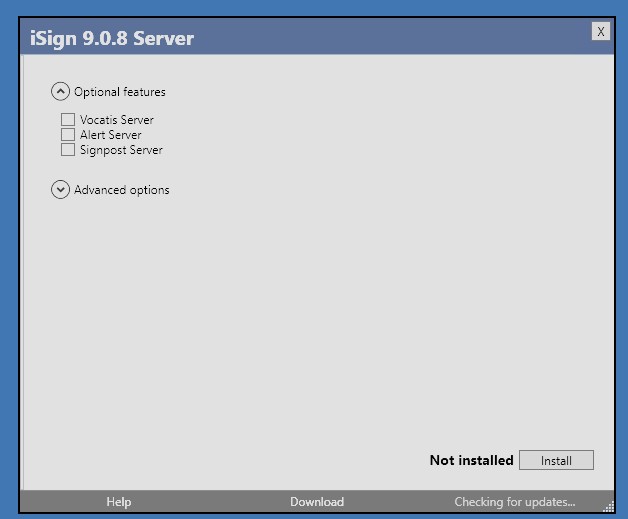
- Klicken Sie auf Install, um den Installationsvorgang zu starten. Die voreingestellten Optionen bei den Advanced Options bleiben erhalten.
- Bestätigen Sie erneut mit einem Klick auf Install, um die Installation fortzusetzen.
Mit Ja bestätigen

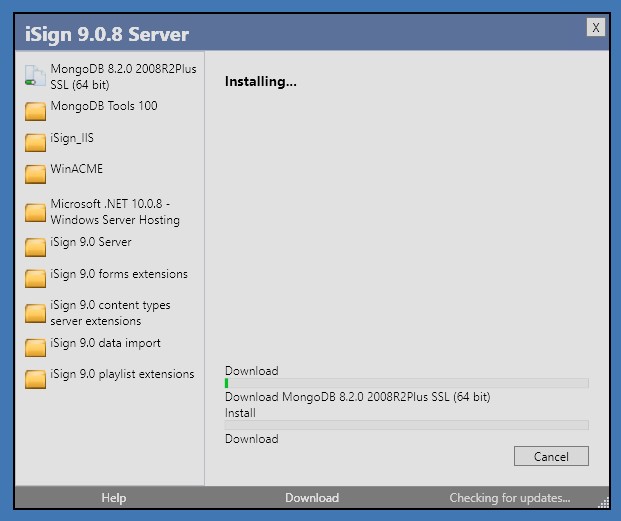
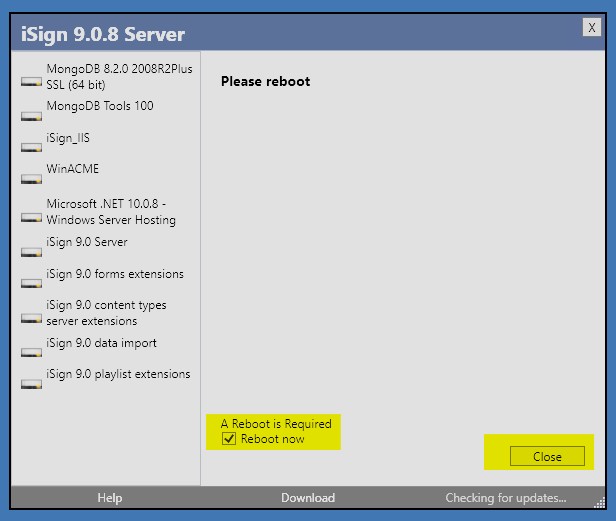
Konfigurationsassistent starten
- Am Ende der Installation klicken Sie auf Run server configuration wizard.
- Anschließend klicken Sie auf Close, um die Installation abzuschließen und den Konfigurationsassistenten zu starten.

Bevor Sie den Setup-Assistenten starten:Stellen Sie sicher, dass der richtige Servername konfiguriert ist!
Manuelle Assistenten-Aktivierung
In der Regel wird der Konfigurationsassistent automatisch gestartet. Alternativ können Sie ihn manuell starten: Öffnen Sie das Startmenü, wählen Sie „Alle Apps“, dann iSign und anschließend iSign-Server-Konfiguration.
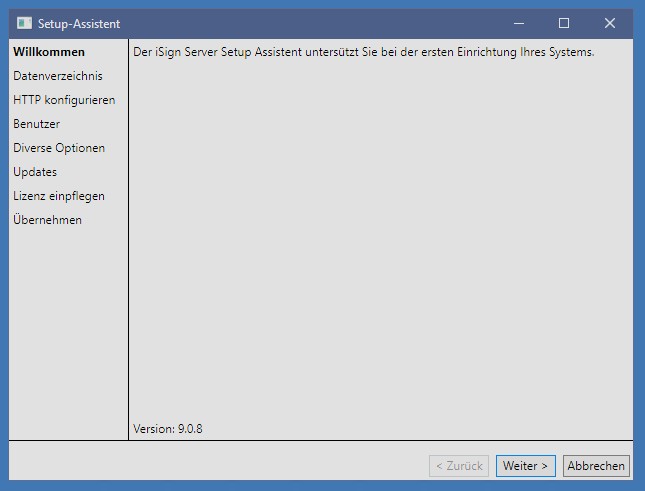
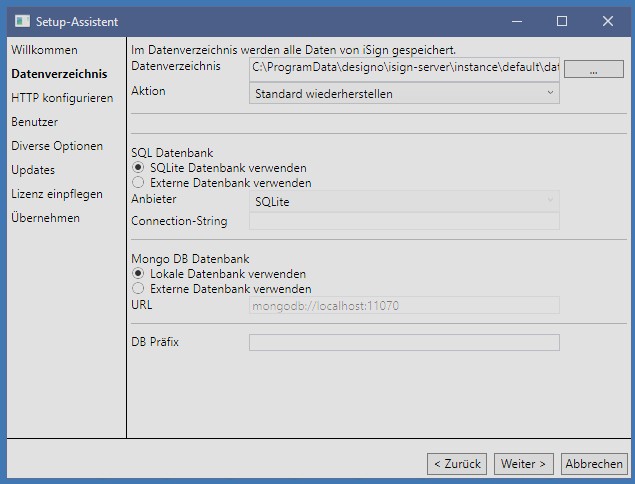
Hier muß ggf Externe Datenbank ausgewählt werden, damit sich der WEITER - Button aktiviert
der Anbieter bleibt aber bei SQLite
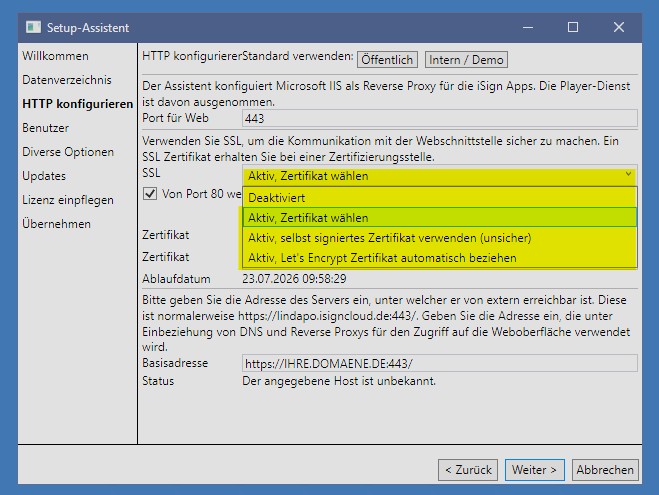
HTTP/HTTPS-Konfiguration
Die Lizenz ist an die Server-URL gekoppelt. Beachten Sie, dass die URL – inklusive des korrekten Protokolls (http oder https) – korrekt angelegt ist. Siehe auch: Zertifikate
- Mit Zertifikat:
Wählen Sie Öffentlich und selektieren Sie unter SSL das vorhandene Zertifikat. Beachten Sie, dass der Player-PC das Zertifikat als vertrauenswürdig einstufen kann. - Ohne Zertifikat:
Wählen Sie Intern/Demo.
Die Ports werden in beiden Fällen automatisch gesetzt
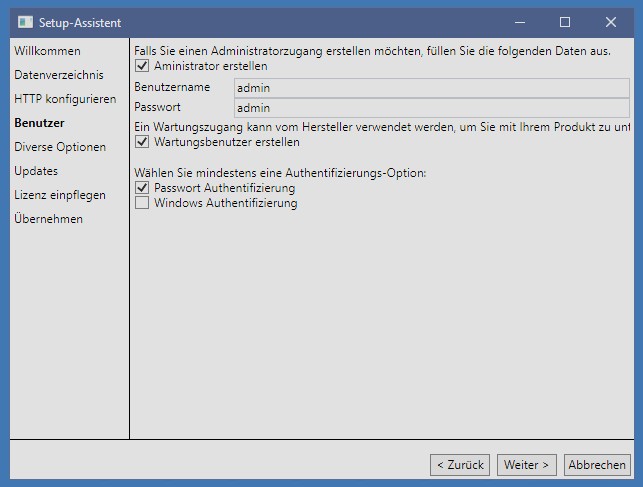
Benutzer
Nur wenn eine Anmeldung über den Windows Account gewünscht ist, den Haken bei Windows Authentifizierung setzen
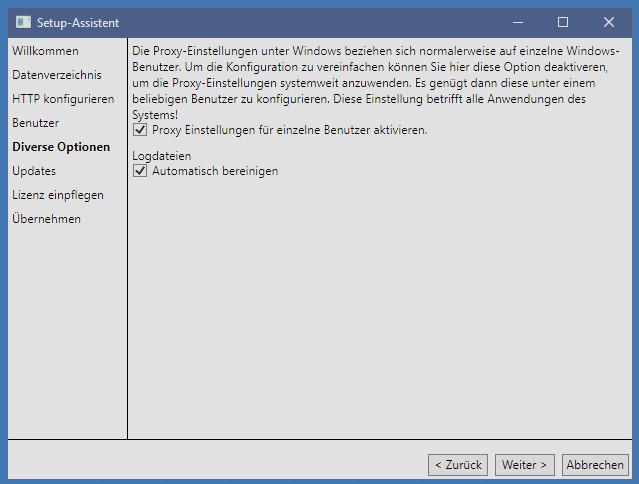
Diverse Optionen
bei Bedarf die Proxy Einstellungen aktivieren
Update-Modus
Bitte belassen Sie den Update-Modus derzeit auf Deaktiviert. Diese Funktion wird in einer zukünftigen Version verfügbar sein, ist aber aktuell noch nicht aktiv.
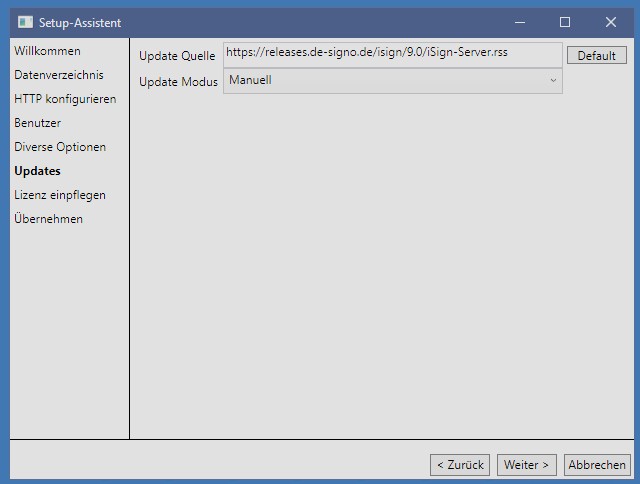
Lizenzaktivierung
- Standard-Lizenzierung (Internet erforderlich):
- Stellen Sie sicher, dass Sie Zugriff auf die URL https://releases.de-signo.de haben.
- Geben Sie Ihren Lizenzschlüssel ein und führen Sie die Lizenzierung durch.
- Laden Sie anschließend die Lizenz herunter und klicken Sie auf Laden danach Aktivieren.
- Offline-Lizenzierung (kein Internetzugriff):
- Sollte kein Internetzugriff vorhanden sein, bieten wir Ihnen eine Offline-Lizenzierung an.
- Weitere Details finden Sie im Service Level Agreement (SLA) .
- Demolizenzierung (Zip-Datei):
- Haben Sie statt eines Lizenzschlüssels eine Demolizenz als ZIP-Datei erhalten, wählen Sie bitte manuell lizenzieren und laden Sie die gesamte ZIP-Datei hoch (nicht entpacken).
- In diesem Fall wird die Lizenz lediglich geladen (nicht aktiviert) und ist für einen definierten Zeitraum nutzbar – Internetzugriff ist hier nicht erforderlich.
Lizenz laden und aktivieren Der Button Aktivieren erscheint nicht? Fehlermeldung "Lizenz reicht nicht aus ..."
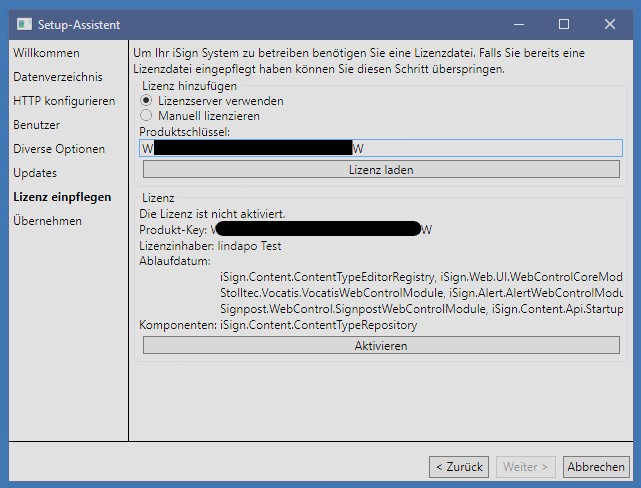
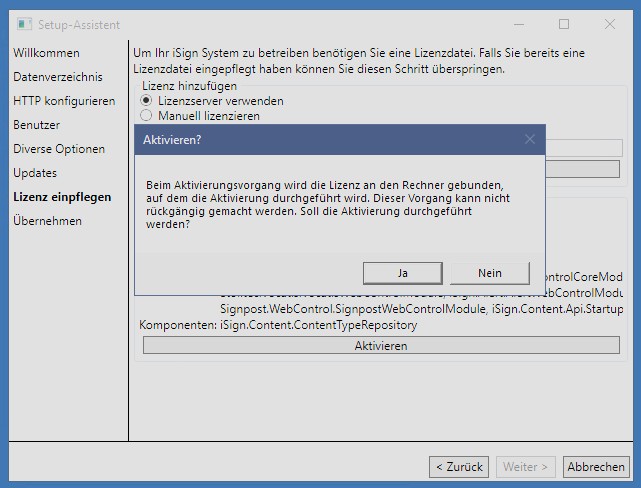
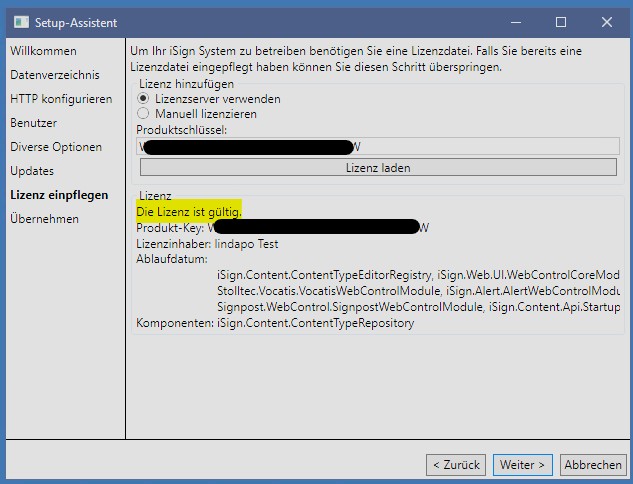
Nach der Lizenzierung mit einem Klick auf Weiter und Anwenden, wird die Konfiguration durchgeführt. Dies kann einige Zeit in Anspruch nehmen.
“Sichern und Wiederherstellen” Die Sicherung schlägt beim Einsatz eines externen SQL Servers erwartungsgemäß fehl, da dieser extern verwaltet wird.

Administrator Zugriffsrechte
Nach erfolgreicher Konfiguration beenden Sie den Setup-Assistenten mit Fertigstellen. Anschließend kann die Weboberfläche aufgerufen werden. Melden Sie sich mit dem angelegten Benutzer an.
Unter Administration - Benutzer-bearbeiten können Sie dem Benutzer weitergehende Zugriffsrechte setzen - abhängig von den gekauften Modulen:
