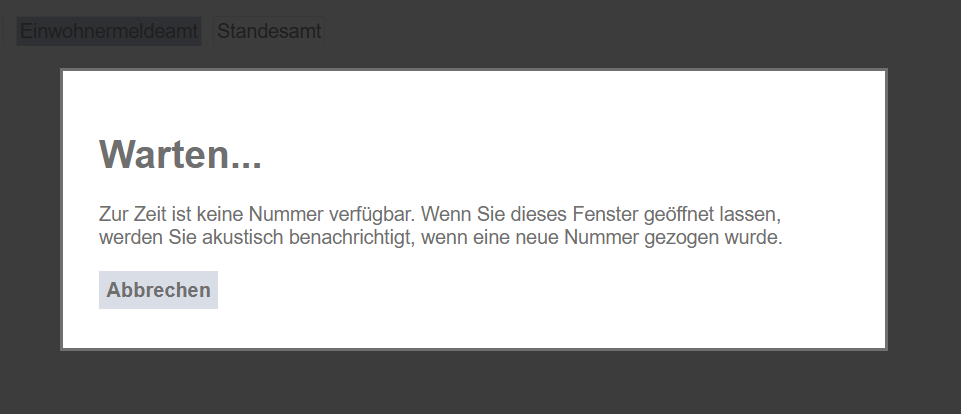
Wie kann ich ein akustisches Signal am Arbeitsplatz-PC aktivieren, wenn nach Leerlauf eine neue Nummer für die Warteschlange erstellt wird?
info
Sie können sich akustisch benachrichtigen lassen, sobald nach einem Leerlauf eine neue Nummer erscheint. Dies funktioniert auch, wenn Sie mit dem Windowsclient “Vocatis Windows App” arbeiten.
So aktivieren Sie das akustische Signal:
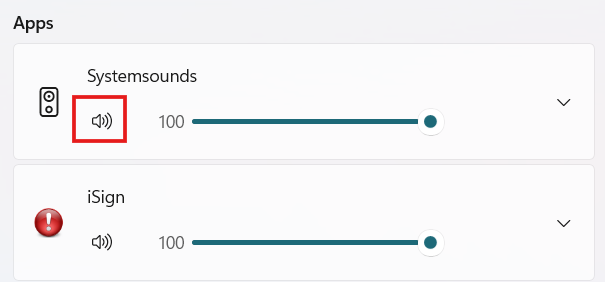
- Öffnen Sie den Lautstärkemixer und stellen Sie sicher, dass die „Systemsounds“ aktiviert und auf eine hörbare Lautstärke eingestellt sind.
- Überprüfen Sie im Browser (auch wenn Sie den Windows-Client nutzen), dass für die Weboberfläche die Benachrichtigungen auf „Zulassen“ gesetzt sind.
- Öffnen Sie die leere Warteschlange und wählen Sie „Nächste aufrufen“.
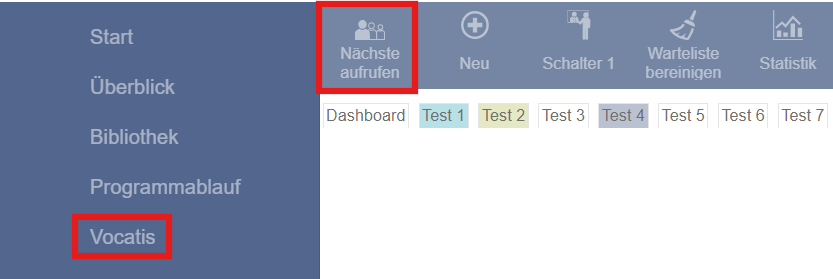
- Lassen Sie das Fenster geöffnet - Sie können das Browser-Fenster (bzw. Windows-Client-Fenster) minimieren.
info
Das akustische Signal wird nur abgespielt, wenn das Browserfenster aktiv ist, die Systemsounds aktiviert sind und Benachrichtigungen im Browser zugelassen wurden.
Öffnen Sie hierfür die Weboberfläche in einem aktuellen Chromium-basierten Browser, wie Microsoft Edge oder Google Chrome.
Links neben der Adressleiste können Sie die erforderlichen Berechtigungen erteilen – die Darstellung kann je nach Browser variieren.

- Wechseln Sie zu der Warteschlange, die Sie bearbeiten möchten.
Ist die Warteschlange leer, wählen Sie Nächste aufrufen.
Daraufhin öffnet sich ein Fenster. Bleibt dieses geöffnet, erhalten Sie automatisch eine Benachrichtigung, sobald in dieser Warteschlange eine neue Wartenummer erstellt wird.Wenn Sie die Vocatis Windows-App nutzen, können Sie dieses Fenster in der Taskleiste ablegen.