Vocatis Aufrufmonitor akustisches Signal
Wenn kein Ton zu hören ist, kann dies folgende Ursachen haben:
- Der Ton ist in der Vorlage nicht aktiviert
- Der Lautsprecher ist nicht aktiv
Der Lautsprecher befindet sich im Monitor und kann direkt am Gerät oder über die Fernbedienung eingestellt werden. Bitte beachten Sie hierzu die jeweilige Gebrauchsanleitung.
- Die Windows-Lautstärkeeinstellungen sind nicht korrekt konfiguriert
Dies ist eine Windows-Standardeinstellung. Stellen Sie bitte sicher, dass sie auch für den Benutzer iSign_Player übernommen wird.
Beachten Sie, dass Domäneneinstellungen diese Vorgabe überschreiben können. Ihre IT-Abteilung verfügt über die Windows-Zugangsdaten und kann Sie bei der Einrichtung unterstützen.
Audio-Einstellung
Achten Sie darauf, dass die Lautstärke ausreichend hoch eingestellt ist.
Der Ton wird in der Regel über die im Monitor integrierten Lautsprecher wiedergegeben. Weitere Informationen finden Sie im Handbuch Ihres Monitors – in den meisten Fällen lässt sich die Lautstärke über die Fernbedienung einstellen.
Bitte achten Sie bei den Windows Einstellungen darauf, dass die Lautstärke nicht nur ausreichend hoch eingestellt, sondern auch aktiviert ist.
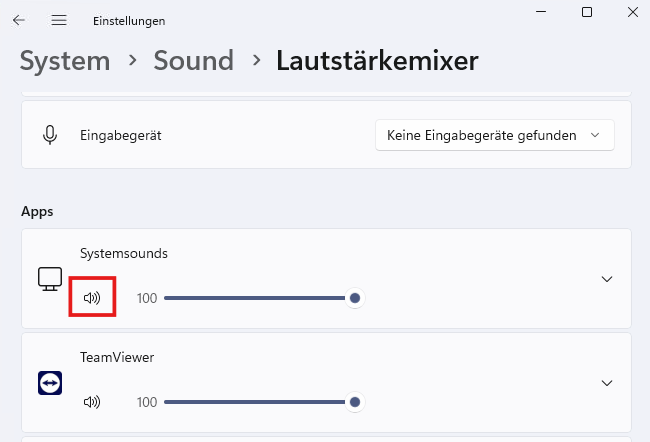
Auf den Benutzer iSign kommen Sie mit folgenden Zugangsdaten: Benutzer: iStMMb4a Für den iSign_Player verwenden Sie: Passwort: iStMMb4a/*-+ Um auf die Oberfläche des Benutzers iSign_Player zugreifen zu können, muss der Player-Modus zunächst unter dem Benutzer iSign deaktiviert werden. Gehen Sie dazu wie folgt vor:
- Melden Sie sich mit dem Benutzer iSign an.
- Starten Sie den iSign-Konfigurationsassistenten.
- Deaktivieren Sie den Player-Modus.
Merken Sie sich vorher die aktuelle Einstellung, damit Sie diese anschließend wiederherstellen können. - Starten Sie den Rechner neu.
- Melden Sie sich anschließend mit dem Benutzer iSign_Player an und passen Sie dort die gewünschte Lautstärke an.
- Melden Sie sich wieder mit dem Benutzer iSign an.
- Starten Sie erneut den iSign-Konfigurationsassistenten und aktivieren Sie den Player-Modus wieder mit der zuvor gespeicherten Einstellung. Anschließend ist der Player wieder im ursprünglichen Zustand.