Vorlage "List Multi" / "List" - Konfiguration Nummernaufruf
Je nach eingesetzter Version kann der Funktionsumfang leicht variieren.
Gerne stellen wir Ihnen die aktuelle Version zur Verfügung – der Einsatz ist abhängig von der bei Ihnen installierten iSign-Version.
Wir empfehlen, stets die aktuelle iSign-Version zu verwenden.
Die Inhalte werden zentral in der Bibliothek erstellt und verwaltet. Die Vorlage „List Multi“ ermöglicht es, einen Inhalt anzulegen, der Aufrufe aus beliebig ausgewählten Warteschlangen kombiniert und anzeigt.
Nach dem Speichern kann der erstellte Inhalt einer oder mehreren Anzeigeneinheiten zugewiesen werden.
Für den Aufruf der Nummern aus mehreren Warteschlangen wählen Sie die Vorlage "vocatis list multi" (aus einer Warteschlange die Vorlage "List")
Damit der Aufruf aus einer Warteschlange erfolgt, muss diese 1 x ausgewählt sein (Mehrfachauswahl wird ignoriert). In der Standardvorlage können bis zu 8 Warteschlangen ausgewählt werden.
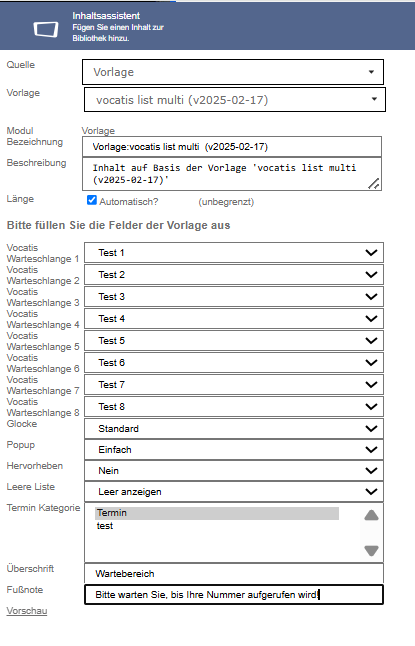
| Warteschlange | Damit der Aufruf aus einer Warteschlange erfolgt, muss diese 1 x ausgewählt sein (Mehrfachauswahl wird ignoriert). In der Standardvorlage können bis zu 8 Warteschlangen ausgewählt werden. |
| Glocke | Wählen Sie aus verschiedenen Gongtönen und der Sprachausgabe „Hedda“ die passende Akustik für Ihren Bedarf. Im Anhang finden Sie Hörproben – die Datei dient nur zur Vorschau und wird nicht installiert |
| Popup | Beim Aufruf wird zunächst ein Popup-Fenster angezeigt, das die aufgerufene Nummer und den zugehörigen Schalter darstellt. Nach 5 Sekunden schließt das Popup automatisch, und die Ansicht wechselt zur Liste aller aufgerufenen Nummern (maximal 8 Zeilen). |
| Hervorheben | alternativ zu"Popup": die aktuell aufgerufene Nummer wird farblich hervorgehoben |
| Leere Liste | “leer anzeigen” Sind keine Nummern aufgerufen, bleibt die Standardvorlage sichtbar. “ausblenden” Die Vorlage wird ausgeblendet und nur eingeblendet, wenn Nummern aufgerufen werden. Stattdessen wird eine Präsentation angezeigt, die mit niedrigerer Priorität eingeplant wurde. |
| Termin Kategorie | Das Kalender-Icon erscheint beim Aufruf von Terminkunden, sofern zuvor eine Kategorie ausgewählt wurde.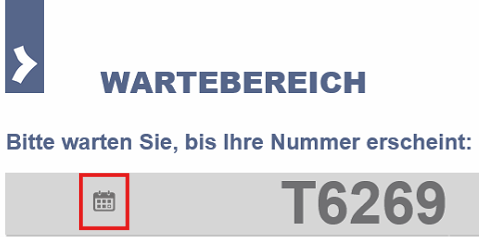 |
| Überschrift | Freitextfeld |
| Fußnote | Freitextfeld |
| Vorschau | Um die Ansicht der Anzeige auf dem Monitor zu überprüfen, wählen Sie auf der linken Seite einen Monitor mit der entsprechenden Auflösung aus. |