Vorlage Vocatis "Printer und Appointments App"
Diese Vorlage dient der Anmeldung von Termin- und Laufkunden am Terminal, um diese in die richtige Warteschlange einzureihen:
- Terminkunden melden sich durch Eingabe ihrer Terminnummer oder durch Einscannen des QR-Codes aus der Terminreservierung an
- Laufkunden wählen ihr Anliegen am Terminal aus, um anschließend automatisch in die richtige Warteschlange eingereiht zu werden
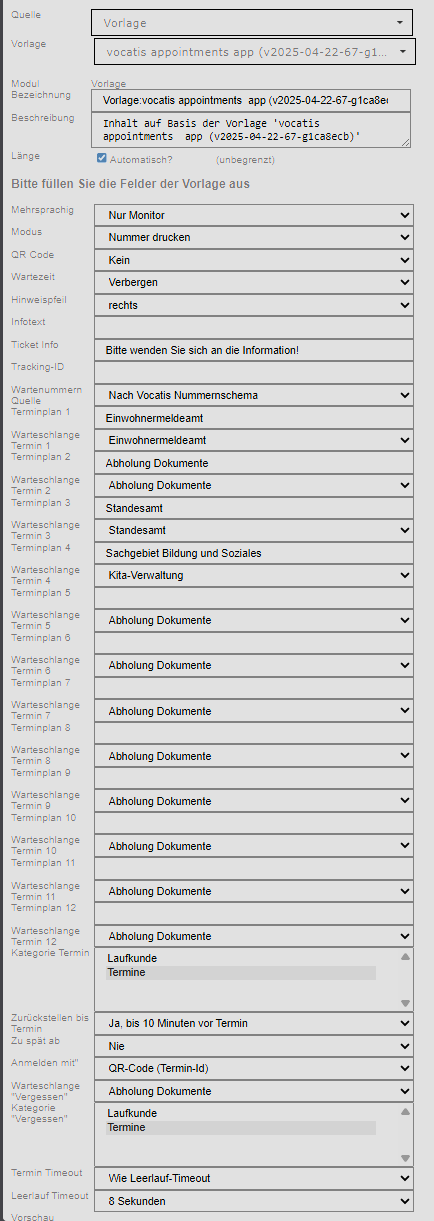
- In der Bibliothek können Sie den Inhalt konfigurieren:
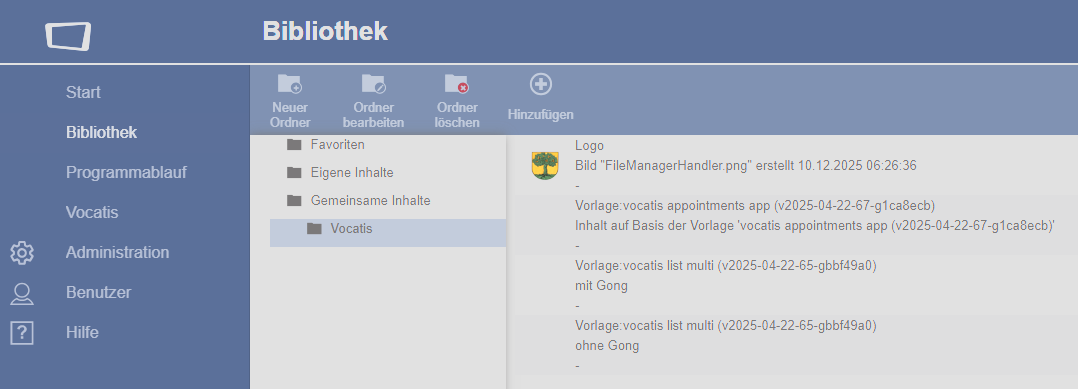
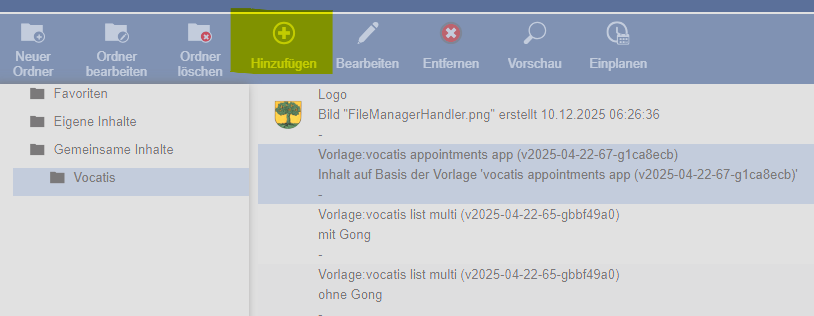
und über Hinzufügen
1. Vorlage auswählen
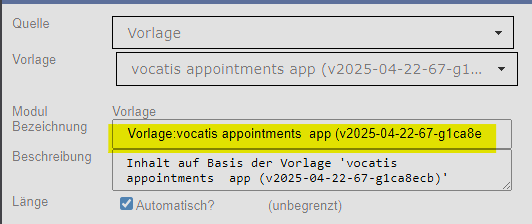
Vorlagenamen anpassen (Modulbezeichnung)
Passen Sie die Standardbezeichnung an Ihre spezifischen Anforderungen an:
Konfiguration optionale Funktionen
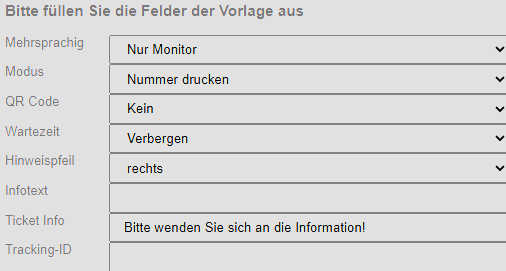
2. Modus
Bitte wählen Sie aus, ob die aufgerufene Nummer nur angezeigt oder zusätzlich gedruckt werden soll.
Diese Einstellung beeinflusst das Verhalten des Systems beim Ticketaufruf.
- Nummer anzeigen: Die aufgerufene Nummer wird auf dem Display visualisiert.
- Nummer drucken: Zusätzlich zur Anzeige wird ein Ausdruck des Aufrufs erzeugt (z. B. für Wartemarken oder Belege).
3. QR-Code-Anzeige
Hier kann festgelegt werden, ob und an welcher Stelle ein QR-Code ausgegeben werden soll.
Folgende Auswahlmöglichkeiten stehen zur Verfügung:
- Kein – Es wird kein QR-Code angezeigt.
- Nur Monitor – Der QR-Code wird ausschließlich auf dem Aufrufmonitor angezeigt.
- Nur Ticket – Der QR-Code wird ausschließlich auf dem ausgedruckten Ticket dargestellt.
- Monitor und Ticket – Der QR-Code erscheint sowohl auf dem Monitor als auch auf dem Ticket.
4. Wartezeit-Anzeige
Hier kann konfiguriert werden, wo die geschätzte Wartezeit angezeigt werden soll.
Folgende Optionen stehen zur Auswahl:
- Verbergen – Die Wartezeit wird nicht angezeigt.
- Nur Monitor – Die Wartezeit wird ausschließlich auf dem Aufrufmonitor dargestellt.
- Nur App – Die Wartezeit wird ausschließlich in der App angezeigt.
- Monitor und App – Die Wartezeit erscheint sowohl auf dem Monitor als auch in der App.
Die Anzeige der geschätzten Wartezeit ist nur dann sinnvoll, wenn alle Kundenvorgänge eine vergleichbare Bearbeitungsdauer aufweisen.
Bei stark variierenden Bearbeitungszeiten empfehlen wir, auf die Wartezeitanzeige zu verzichten und stattdessen die Orientierung an der Anzahl der wartenden Personen zu ermöglichen.
Dies verhindert Fehleinschätzungen und sorgt für realistischere Erwartungen beim Kunden.
5. Hinweispfeil
Legt die Position des Pfeils fest, der anzeigt, wo die Wartemarke entnommen wird.
Die Ausrichtung hängt vom jeweiligen Modell der Wartemarkendruckereinheit ab.
Verfügbare Optionen:
- Rechts – Der Pfeil zeigt nach rechts auf die Entnahmestelle.
- Unten – Der Pfeil zeigt nach unten auf die Entnahmestelle.
Tracking ID
Geben Sie den Trackingcode aus Ihrem Analytik-Tool ein.
6. Nummernschema Terminkunden
Terminkunden erhalten Ihre Wartemarke mit Ihrer Terminreferenznummer oder eine Wartenummer generiert über das Vocatis Nummernschema
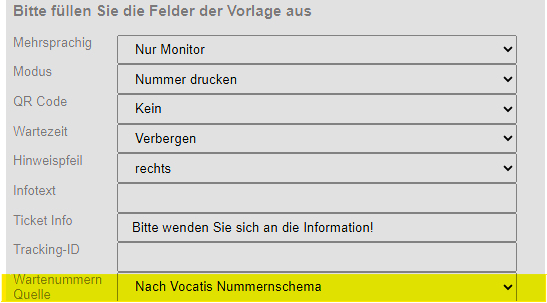
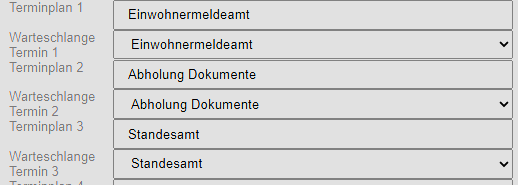
7. Zuordnung Terminplan und Warteschlange
Terminplan:
- Namen des Terminplans (z. B. Fa. Terminland)
Warteschlange:
- Hier wird die Warteschlange festgelegt, in die die Termine des ausgewählten Terminplans automatisch eingereiht werden.
Beispiel einer Zuordnung
8.. Verhalten bei abweichender Ankunftszeit oder ungültigem Termin
In diesem Bereich wird definiert, wie das System reagieren soll, wenn ein Kunde:
- zu früh eintrifft,
- zu spät erscheint
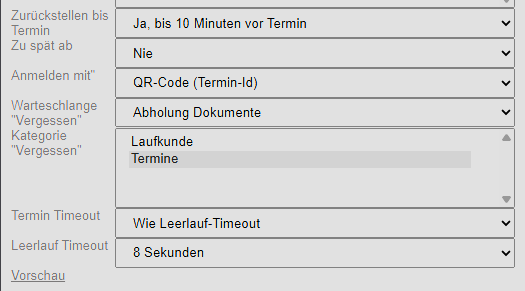
Zurückstellen bis
Wählen Sie eine Zeiteinheit vor oder nach der geplanten Terminzeit.
Innerhalb dieses Zeitfensters wird die angemeldete Terminnummer zurückgestellt und nicht automatisch (mit “nächste Nummer”) aufgerufen.
Der manuelle Aufruf ist jederzeit über die Benutzeroberfläche möglich.
- Nein: keine Zurückstellung
- Ja: Zeitspanne auswählen
Zu spät ab
Hier wird eingestellt, ab wann der Termin als zu spät eingestuft wird. Die Auswahl ist zwischen
- Nie
- Sofort
- verschiedenen Minutenvorgaben möglich
9. Anmelden mit Terminnummer QR-Code
Legen Sie fest, wie sich der Terminkunde am Terminal anmelden kann:
- QR Code
- Terminnummer
- Terminnummer und QR Code

Bei Anmeldung mit Terminnummer benötigen die Kunden die Termin- bzw. Referenznummer 5stellig.
10.Terminfehler Info
Freitextfeld zur Hinterlegung von Hinweisen oder Anweisungen, die dem Kunden anzeigen, wie er bei weiterem Informations- oder Unterstützungsbedarf vorgehen soll.
11. Termin Timeout
Legen Sie fest, wie lange die Termininformationen sichtbar bleiben.
12. Leerlauf Timeout und Vorschau
Leerlauf Timeout:
Hier wird die Zeit festgelegt, nach deren Ablauf bei Inaktivität automatisch zur Startseite zurückgesprungen wird.
Vorschau:
Über die Funktion „Vorschau“ lässt sich ein Vorschaubild der konfigurierten Vorlage anzeigen. Dieses zeigt, wie die Vorlage später auf dem Monitor dargestellt wird.
Speichern und Einplanen

Mit Speichern wird die Vorlage nur gespeichert. Sie kann dann später dem Programmablauf hinzugefügt werden um auf dem Monitor angezeit zu werden.
Mit Speichern und einplanen wird die Vorlage gespeichert und gleich eingeplant

Videoclip zum Einrichten der Vorlage