Vorlage "Printer_groups" / Kundenleit- und Informationssystem
info
Dieser Artikel setzt Kenntnisse im Umgang mit Textdateien, Verständnis des Config-Formats (JSON/YAML/INI) sowie des Systems, Backup und Test von Änderungen voraus.
Weitere Informationen zu den Konfigurationsmöglichkeiten:
Kundenleit%20und%20Informationssystem_Group%201.pdf
1. Ansicht am Terminal/Hierarchische Abfrage
- Erste Ebene (Warteschlangen):
Auf dem Terminal werden in der ersten Ebene die Warteschlangen angezeigt. Hier erscheinen die fortlaufend nummerierten Warteschlangen.
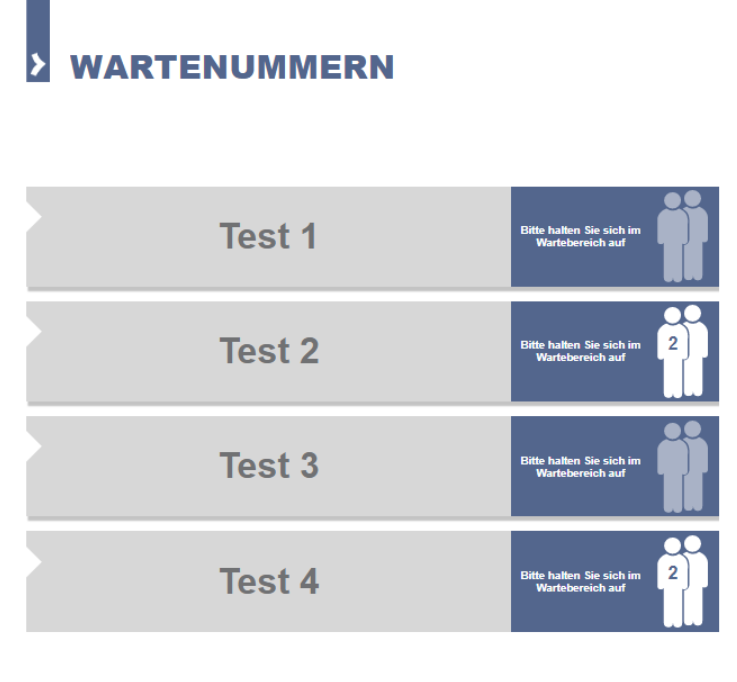
- Zweite Ebene (Kategorien):
Nach Auswahl einer Warteschlange werden in der zweiten Ebene die zugehörigen Anliegen bzw. Kategorien angezeigt.
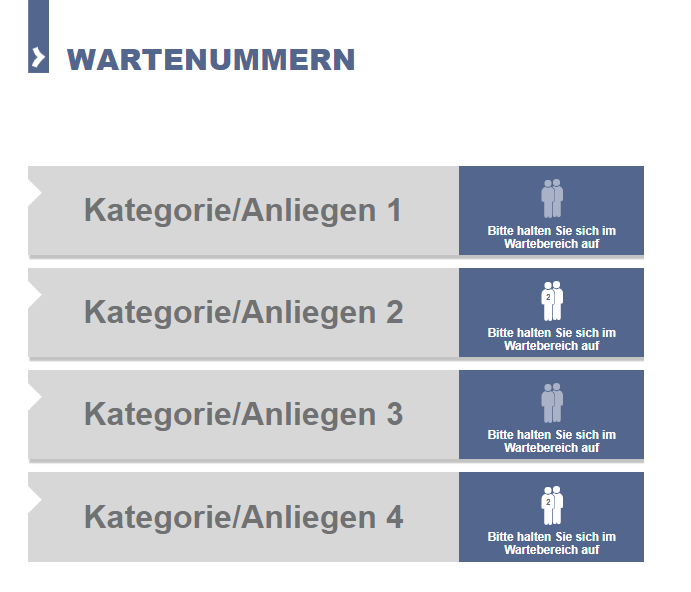
2. Konfigurationsdatei und Vorlagen
- Dateiname & Speicherort:
Die Konfiguration erfolgt über die Datei config.json. In der Standardvorlage „printer_groups“ finden Sie diese Datei unter:
printer_groups_v2025-02-17\printer\config.json
Für kundenspezifische Anpassungen kann auch eine individuell erstellte Vorlage verwendet werden. - Beispieldaten:
In der Standardvorlage sind bereits Beispieldaten in der config.json hinterlegt. Diese dienen als Orientierung und können als Basis für Ihre eigenen Anpassungen genutzt werden.
3. Beispiel Aufbau der Konfiguration
info
tree.spec.schema.json (s. Ordner Printer) legt in der Vorlage fest, wie der Konfigurationsbaum aufgebaut sein muss, welche Seiten, Felder und Aktionen erlaubt sind, und sorgt dafür, dass die Vorlage korrekt und fehlerfrei verwendet wird.
- Ebene 1 – Warteschlangen:
Hier legen Sie die Hauptwarteschlangen an. In der Standardvorlage können Sie bis zu 8 unterschiedliche Warteschlangen definieren. - Ebene 2 – Kategorien:
Für jede Warteschlange (Ebene 1) können Sie bis zu 8 Unterkategorien anlegen, die der jeweiligen Warteschlange zugeordnet werden (siehe Grafik).
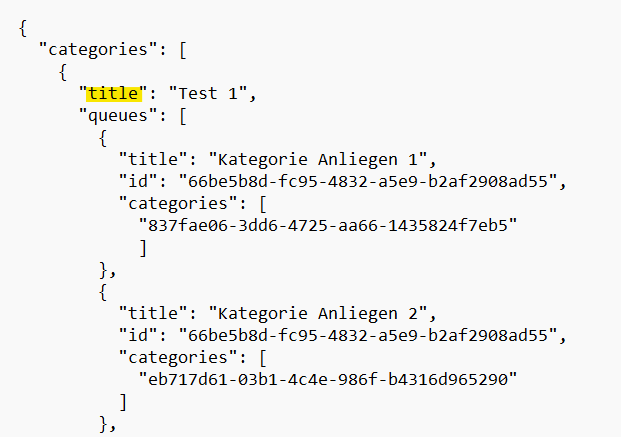
title = Bezeichnung der Warteschlange, die in Ebene 1 des Terminals angezeigt wird.
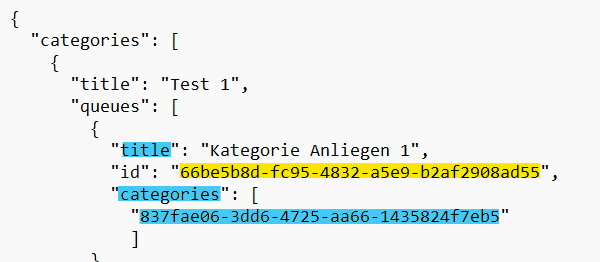
Begriffe und Zuordnung:
title= Bezeichnung der Warteschlange, die in Ebene 1 des Terminals angezeigt wird.categories= Bezeichnung der Kategorie, die in Ebene 2 des Terminals angezeigt wird.id= Eindeutige Kennung der Warteschlange (hervorgehoben in Gelb).categories(im Abschnitt der Kategorien) = Eindeutige Kennung der Kategorie (hervorgehoben in Blau).
4. Ermittlung der IDs
- Warteschlangen-ID:
Unter Administration – Vocatis – Warteschlangen finden Sie die jeweilige id der Warteschlange. - Kategorien-ID:
Unter Administration – Vocatis – Kategorie finden Sie die jeweilige id der Kategorie.
5. Import der konfigurierten Vorlage
- Kopieren Sie die angepasste config.json in die gezippte Vorlage.
- Importieren Sie die Vorlage über:
Administration → Vorlagen → importieren
6. Überprüfung und Bereitstellung
- Vorlage hinzufügen:
Erstellen Sie in der Bibliothek den Inhalt durch hinzufügen der Vorlage - Vorschau:
Kontrollieren Sie die Ansicht über die Vorschau (nur möglich unter “https”