Vocatis Aufrufsystem - User Interface (Bedienung)
- Das Vocatis User Interface ermöglicht eine einfache Steuerung und Verwaltung der Warteschlangen und Nummern – entweder über den Browser oder die Vocatis Windows App. iSign DC - Vocatis Windows App
Modul Vocatis auswählen
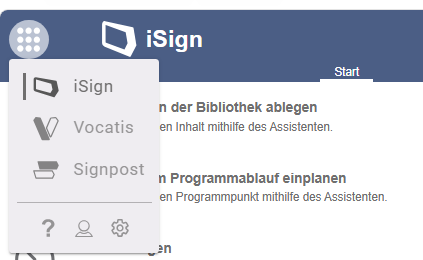
Klicken Sie auf den App-Launcher (9-Punkte-Symbol)und wählen Sie das Modul “Vocatis” aus.
Dashboard Vocatis
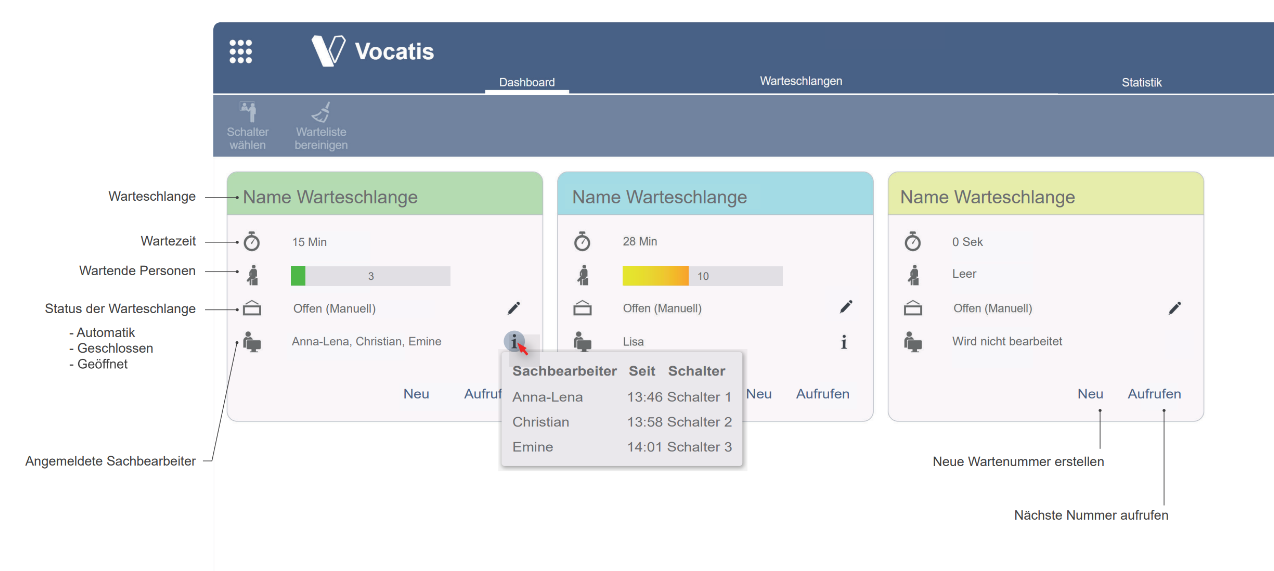
alle Warteschlangen im Überblick
- Zugriffsbasierte Anzeige: Nur Warteschlangen, für die Sie berechtigt sind
- Offene Nummern**:** Anzeige der aktuellen Anzahl je Warteschlange
- Wartezeiten: Kennzeichnung der längsten aktiven Wartezeit einer Nummer
- Warteschlangenstatus: Anzeige des aktuellen Zustands (geöffnet/geschlossen)
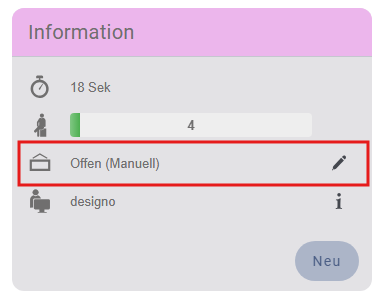
Warteschlange öffnen/schließen
Automatische und manuelle Steuerung: Warteschlangen können gezielt geöffnet oder geschlossen werden.
Benutzer mit Administratorrechten können die automatische Steuerung der Warteschlangen in der Administration konfigurieren.
Navigieren Sie hierzu zu Administration → Vocatis → Warteschlangen.
Für jede Warteschlange können dort folgende Einstellungen hinterlegt werden:
- Öffnungszeit: Legt fest, ab wann die Warteschlange geöffnet ist.
- Schließzeit: Legt fest, ab wann die Warteschlange geschlossen ist.
- Kapazität: Falls eine Kapazität (Obergrenze, Nummern pro Stunde) hinterlegt wurde, wird diese bei der Steuerung der Warteschlange berücksichtigt.
Die Warteschlange wird anhand der hinterlegten Zeiten automatisch geöffnet bzw. geschlossen. Ist eine Warteschlange geschlossen, können am Terminal keine neuen Nummern für diese Warteschlange ausgegeben werden. Ebenso können keine Nummern intern in eine geschlossene Warteschlange weitergeleitet werden.
weitere Infos:
Vocatis - Warteschlangen "öffnen/schließen"

Warteschlangen
Ermöglicht das Ein-Ausblenden der Seitenleisten
Schalter wählen
Wählen Sie den Menüpunkt „Schalter“ aus. Der für Sie konfigurierte Schalter und das zugehörige Aufrufziel werden angezeigt. Beim Aufruf wird das Aufrufziel zusammen mit der Ticketnummer auf dem Monitor dargestellt.
Zum Aufruf einer Nummer muss zuvor ein Schalter ausgewählt worden sein!
Warteliste bereinigen
Nummern vom Vortag oder älter werden automatisch aus der Warteschlange gelöscht, sofern sie nicht aufgerufen oder geparkt sind.
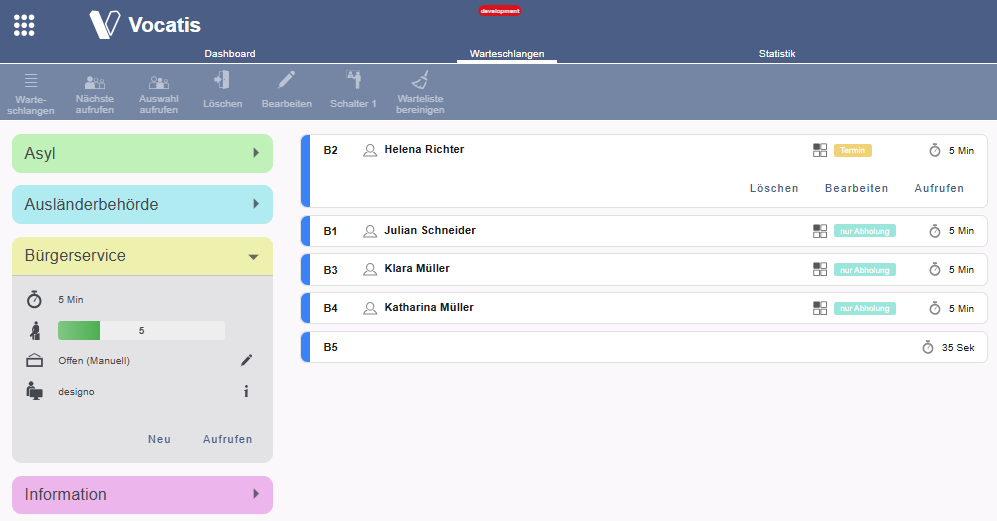
Ticketstatus:
- blau - wartet auf den Aufruf
- grün - Nummer ist aufgerufen, wird auf dem Aufrufmonitor angezeigt
- rot - geparkt
- gelb - Terminticket, bis zur Terminzeit zurückgestellt
Zurückstellen von Terminnummern
Über die Importkonfiguration können Administratoren festlegen, dass Terminnummern bis zum Beginn der hinterlegten Terminzeit zurückgestellt werden.
Die Einstellung finden Sie unter Admin-Bereich → Vocatis → Termine.
Zurückgestellte Terminnummern werden in der Übersicht gelb markiert. Solange eine Terminnummer zurückgestellt ist, kann sie nur durch direkte Auswahl aufgerufen werden. Ein automatischer Aufruf über die reguläre Warteschlangensteuerung ist in diesem Zeitraum nicht möglich.
Sobald die hinterlegte Terminzeit erreicht ist, steht die Terminnummer für den regulären Aufruf zur Verfügung.
Nummer aufrufen und bearbeiten
Warteschlangen zeigen die wartenden Nummern übersichtlich in einer Listenansicht mit Anliegen und Wartezeit – die Nummer mit der höchsten Priorität steht stets oben.
Aufrufoptionen**:** Aufrufe können automatisch nach Priorität oder gezielt per Auswahl erfolgen.
Nächste aufrufen
Die Nummer mit der höchsten Priorität wird automatisch aufgerufen, während die bisher aufgerufene Nummer entlassen wird.
Status der Nummer
Grün: Nummer ist aktuell auf gerufen
Rot: Nummer ist geparkt
Gelb: Nummer ist durch Terminzeit zurückgestellt
Popupfenster: Nummer aufgerufen
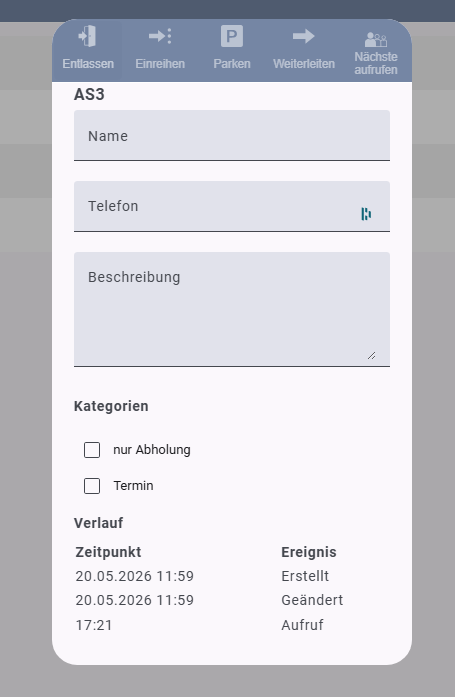
| Entlassen | Die Nummer ist erledigt und erscheint auch nicht mehr auf dem Aufrufmonitor. |
| Einreihen | Die Nummer wird in die Liste zurückgestellt und kann über „Nächste aufrufen“ erneut aufgerufen werden. |
| Parken | Die Nummer bleibt zurückgestellt, bis sie manuell ausgewählt und über „Auswahl aufrufen“ erneut aufgerufen wird. |
| Weiterleiten | Die Nummer kann zur Weiterbearbeitung in eine andere Warteschlange weitergeleitet werden. |
| Nächste Aufrufen | Die nächste Nummer in der Liste wird aufgerufen, während die bisherige Nummer entlassen wird. |
Nummer weiterleiten
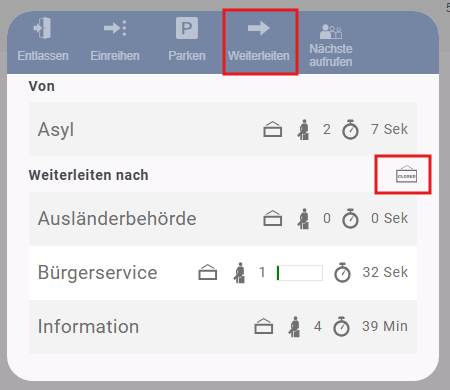
Eine Ticketnummer kann an eine andere Warteschlange weitergeleitet werden, wenn der Besucher beispielsweise für eine weitere Bearbeitung einen anderen Fachbereich oder Sachbearbeiter aufsuchen muss. Bei der Weiterleitung wird die bestehende Ticketnummer übernommen.
Aktivieren Sie die Option „Geschlossene Warteschlangen ausblenden“, um bei der Weiterleitung einer Ticketnummer nur verfügbare Warteschlangen anzuzeigen. Geschlossene Warteschlangen werden nicht als mögliches Weiterleitungsziel angeboten. So wird sichergestellt, dass Tickets nur an aktuell geöffnete Warteschlangen weitergeleitet werden können.
Auswahl aufrufen
Wählen Sie eine beliebige Nummer aus der Warteschlange aus und rufen Sie diese gezielt auf.
Nummern manuell erstellen (Modul Empfang)
Über das Modul „Empfang“ können Ticketnummern manuell erstellt werden. Diese Funktion dient als Alternative zur Ticketausgabe am Terminal und ermöglicht es dem Empfangspersonal, Besuchern direkt eine Nummer zuzuweisen. Vor der Erstellung wird die gewünschte Warteschlange ausgewählt, aus der die Ticketnummer erzeugt werden soll. Die Auswahl kann entweder direkt über das Dashboard oder über die jeweilige Warteschlange erfolgen.

s. Modul EmpfangiSign 9 - Vocatis - Zusatzmodule
Nummer löschen
Wählen Sie eine Ticketnummer aus der Warteschlange aus und löschen Sie diese bei Bedarf. Die ausgewählte Nummer wird aus der Warteschlange entfernt und steht anschließend nicht mehr zum Aufruf zur Verfügung.
Nummer bearbeiten
Über diese Funktion können bestehende Ticketnummern verwaltet und angepasst werden. Für eine ausgewählte Nummer stehen folgende Aktionen zur Verfügung:
- Informationen hinzufügen: Hinterlegen zusätzlicher Hinweise oder Informationen zur Ticketnummer.
- Parken: Vorübergehendes Zurückstellen einer Ticketnummer, um diese zu einem späteren Zeitpunkt weiter zu bearbeiten.
- Weiterleiten: Zuweisen der Ticketnummer an eine andere Warteschlange zur weiteren Bearbeitung.
- Wartemarke drucken: Erneutes Ausdrucken der Wartemarke für die ausgewählte Ticketnummer.
Warteliste bereinigen
Offene Ticketnummern, die vom Vortag oder älter sind, werden automatisch aus sämtlichen Warteschlangen gelöscht. Dadurch bleiben die Warteschlangen übersichtlich und enthalten nur aktuelle Vorgänge.
Statistik/Auswertungen
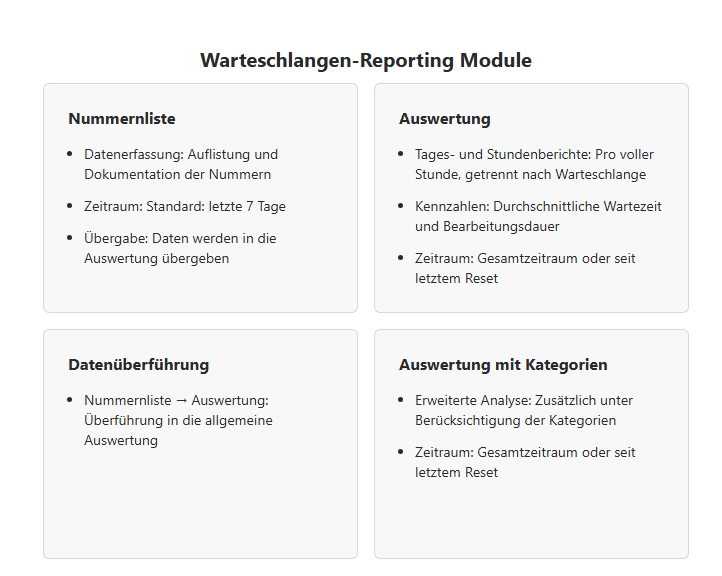
Benutzer mit Recht “vocatis-supervise” können Statistiken herunterladen
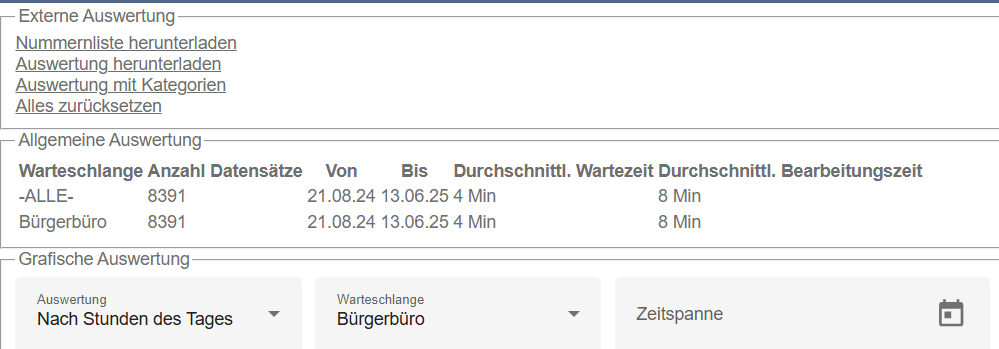
| Nummernliste | Auflistung und Dokumentation der Nummern (Zeitraum Standard: letzte 7 Tage), danach werden die Daten in die Auswertung übergeben. |
| Auswertung | Tages- und Stundenberichte (pro voller Stunde), getrennt nach Warteschlange mit Kennzahlen zu durchschnittlicher Wartezeit und Bearbeitungsdauer. Für Gesamtzeitraum (nach Überführung der Nummern aus der Nummernliste in die allgemeine Auswertung) oder seit letztem Reset. |
| Auswertung mit Kategorien | zusätzlich unter Berücksichtigung der Katgorien Für Gesamtzeitraum (nach Überführung der Nummern aus der Nummernliste in die allgemeine Auswertung) oder seit letztem Reset. |